올리고, 보내고,
누가 봤는지 알아요
문서를 올리는 데 1분. 스캔 문서 글자 읽기, 문서 위 메모, 영상·링크 붙이기, 자료실(문서 묶음 링크), 같은 링크에 새 버전, 열람 통계와 받은 문의, 팀·연동·회사 도메인까지 순서대로 안내해요. 그림은 누르면 크게 보여요.
시작하기 — 로그인
로그인에서 구글 계정으로, 또는 이메일 주소를 적으면 오는 로그인 링크로 들어와요. 비밀번호는 없어요. 처음 들어오면 내 공간(개인)이 생기고, 필요하면 팀 공간을 만들어요.
문서 올리기
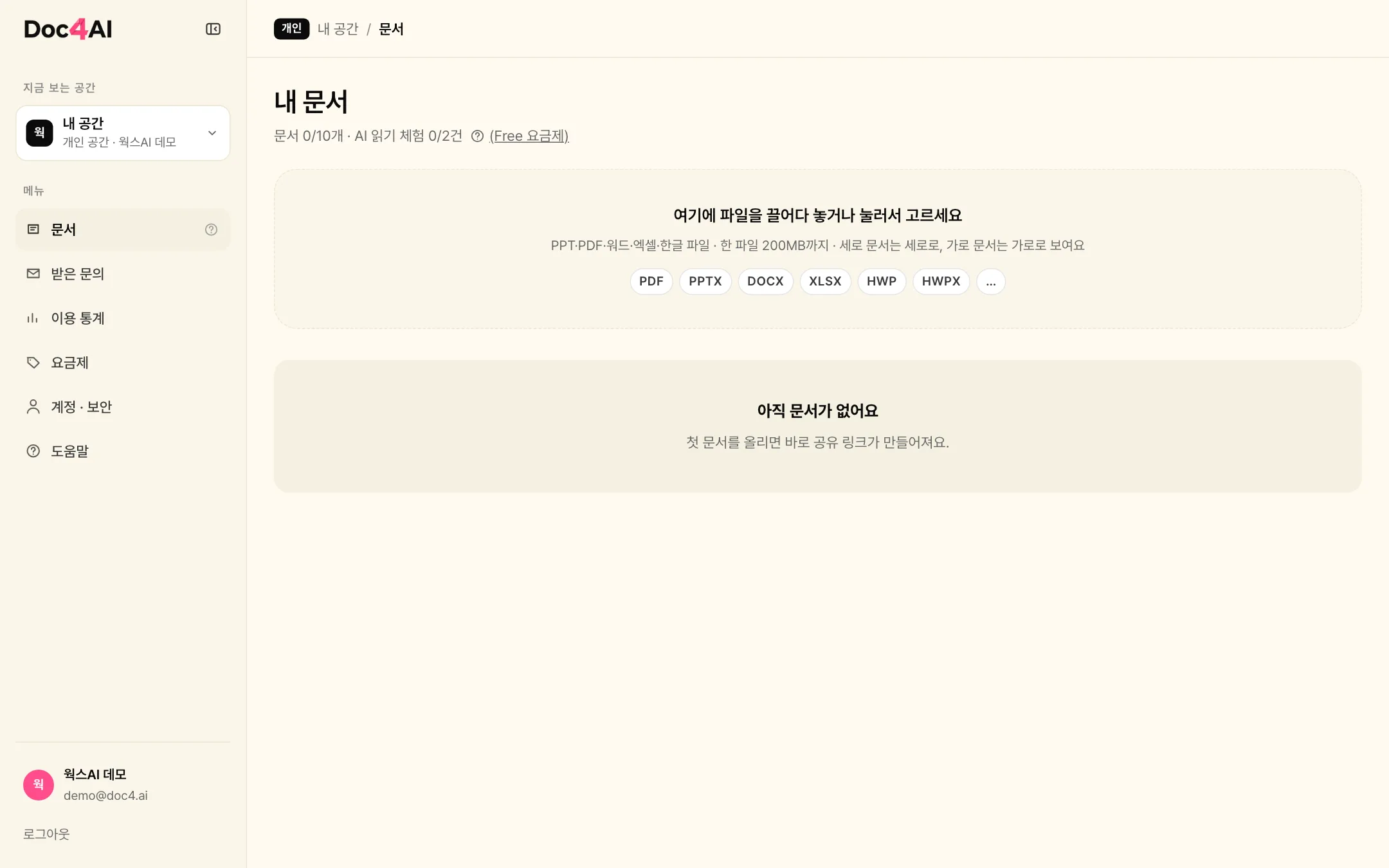
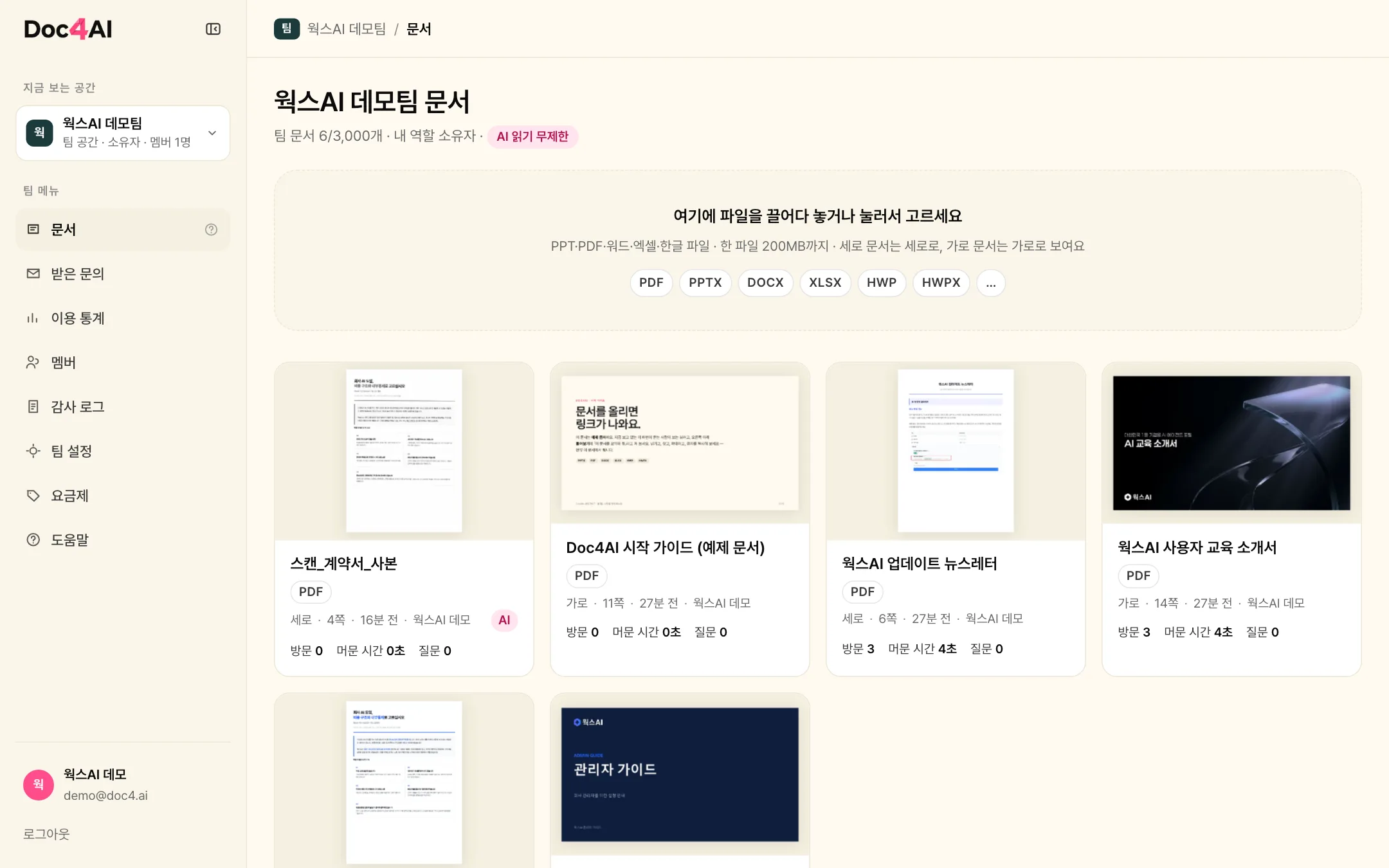
내 문서 화면의 상자에 파일을 끌어다 놓거나 「파일 고르기」를 눌러요. PDF · PPTX · DOCX · XLSX · HWP · HWPX(그리고 ODP·ODT·ODS)를 올릴 수 있고 한 파일 200MB 까지예요. 쪽마다 또렷한 그림으로 바뀌는 동안 진행률이 보여요.
- 세로 문서는 받는 사람에게 이어서 읽기(스크롤)로, 가로 슬라이드는 한 쪽씩으로 열려요.
- 글자가 있는 문서는 자동으로 찾기·글자 복사·물어보기가 돼요. 그림뿐인(스캔) 쪽은 다음 단계처럼 글자를 읽어 얹어요.
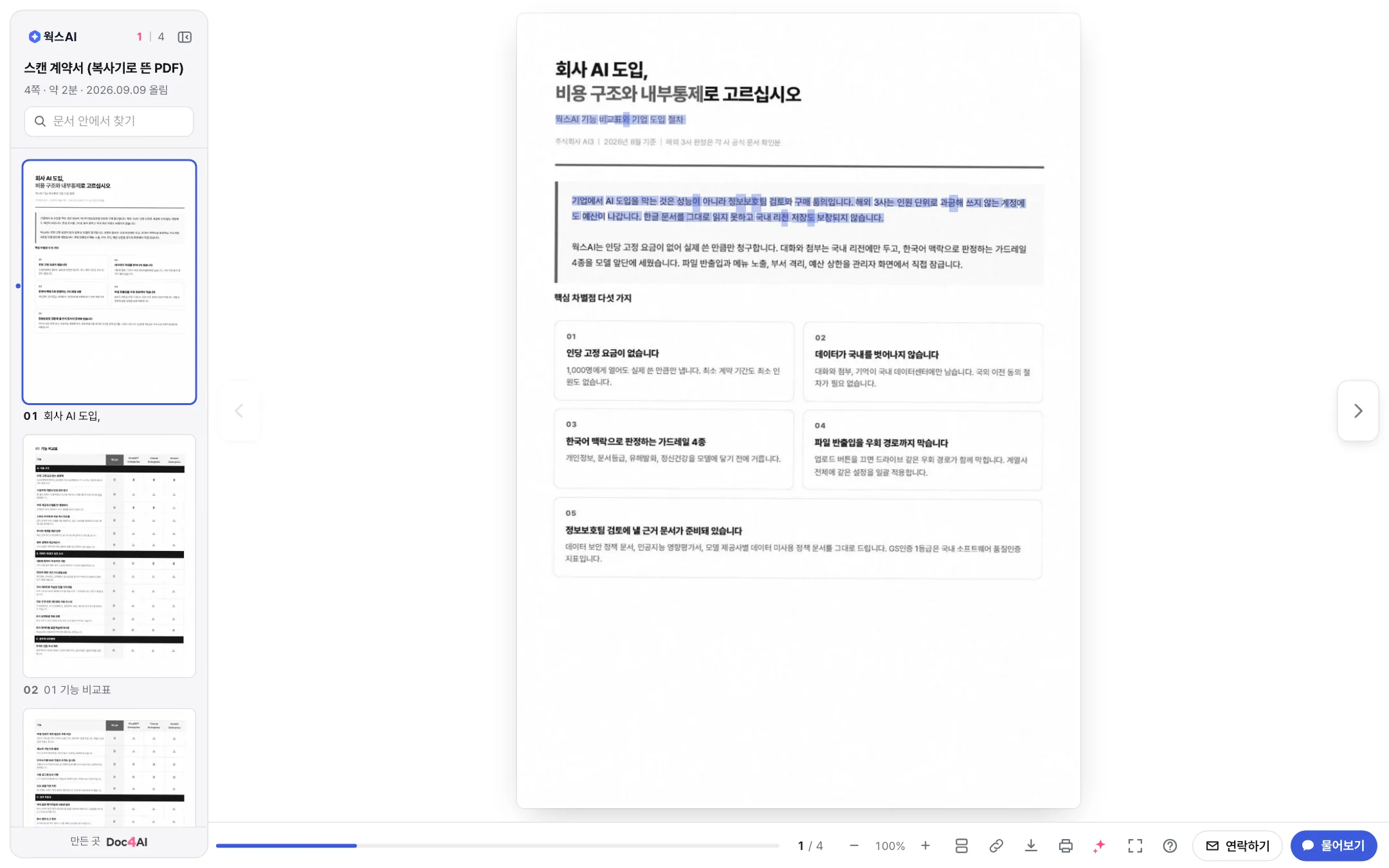
스캔한 문서도 글자를 읽어요 (OCR)
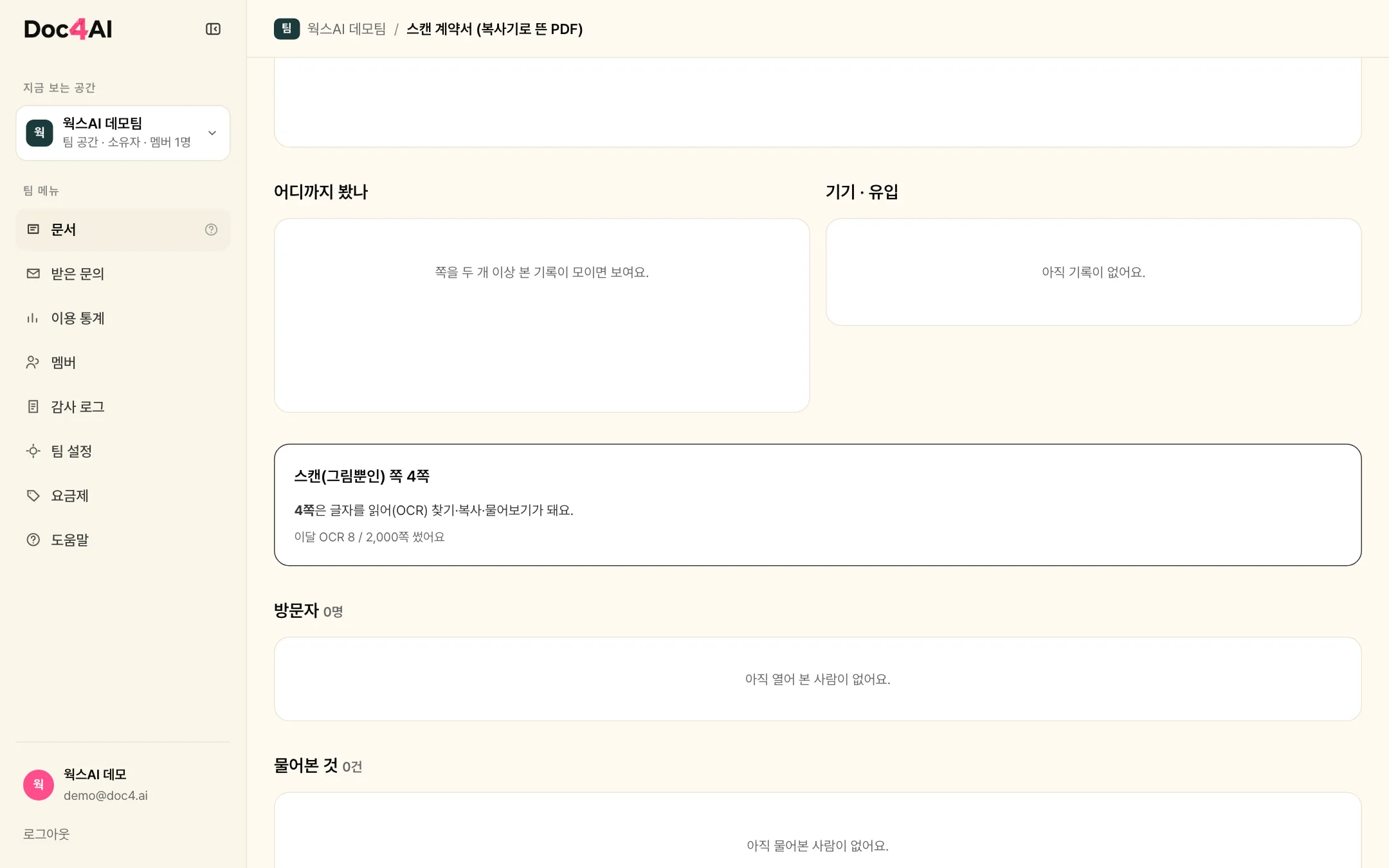
복사기로 뜬 PDF, 사진으로 찍은 계약서처럼 글자가 없는 그림뿐인 쪽은 올릴 때 자동으로 글자를 읽어(OCR) 정확히 그 자리에 투명한 글자 층을 얹어요. 따로 할 일은 없어요 — 그림처럼 보이지만 받는 사람은 찾기 · 글자 복사 · 물어보기를 그대로 쓰고, AI 읽기 판에도 본문이 들어가요.
- 문서 화면 아래 스캔(그림뿐인) 쪽 상자에서 몇 쪽을 읽었는지, 이달 한도를 얼마나 썼는지 보여요.
- 스캔 글자 읽기는 유료 요금제의 달 한도 안에서 돼요(Pro·Business 쪽수는 요금제에). Free 는 그림으로만 올라가고, 뒤에 요금제를 올리면 남은 한도로 지금 읽기로 그 자리에서 읽어요.
- 한글·영문이 섞인 문서도 돼요. 글자가 흐리거나 기울어진 스캔은 일부 낱말이 어긋날 수 있어요.
링크 보내기 · 문서 설정
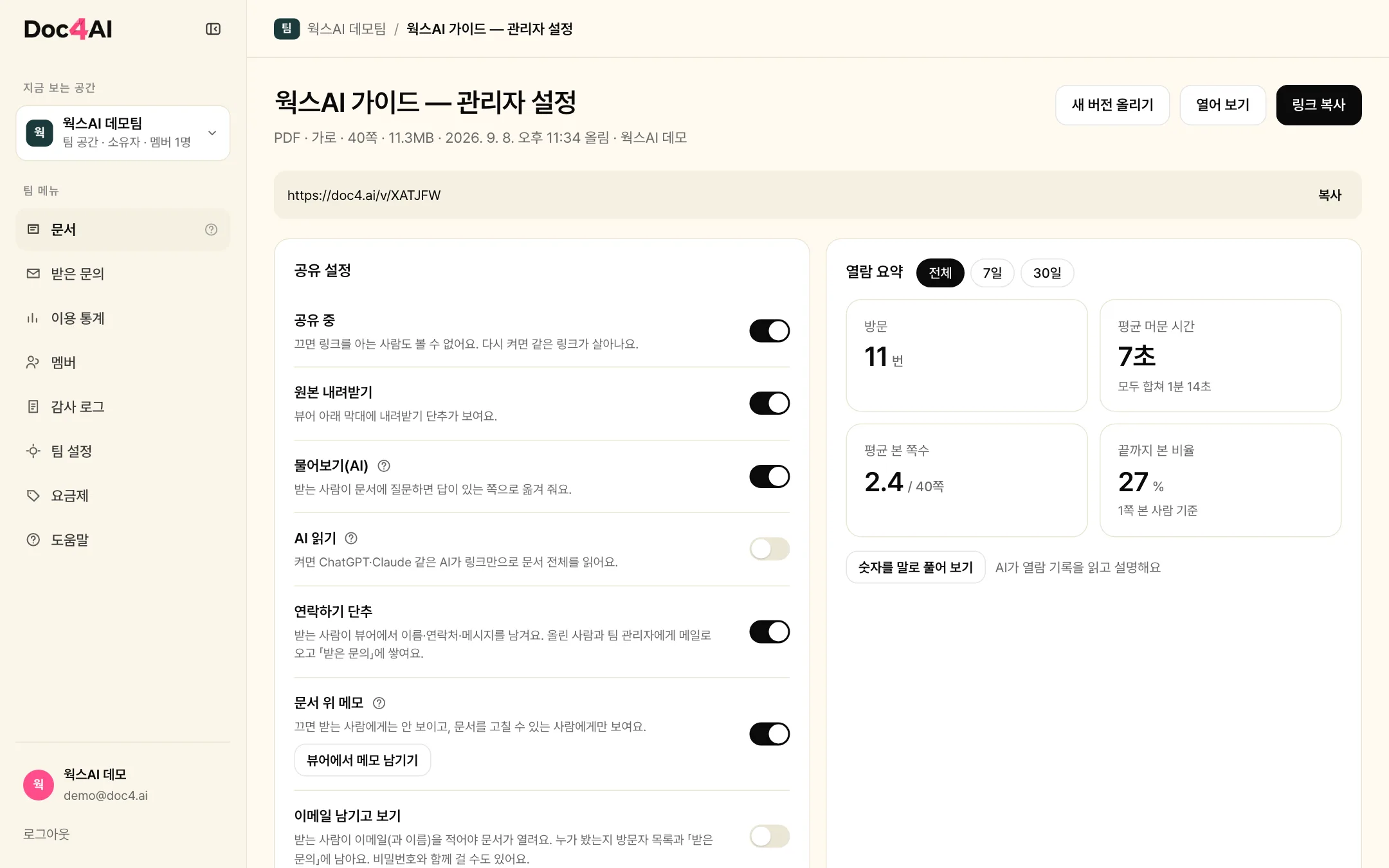
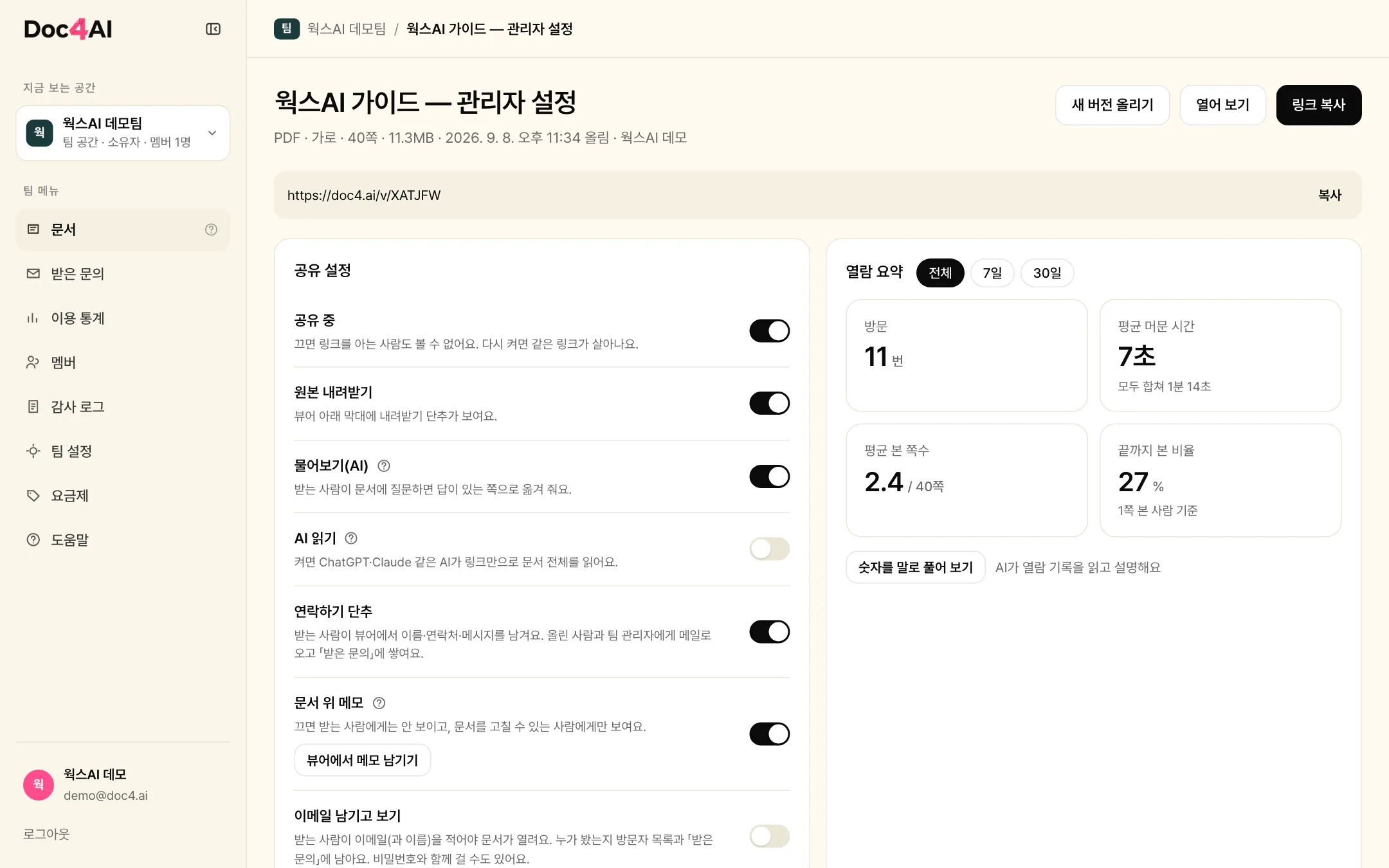
문서를 누르면 공유 링크와 설정이 있어요. 링크 복사해서 카카오톡·메일·슬랙에 붙이면 미리보기와 함께 열려요.
- 비밀번호 · 링크 기한 · 공유 멈춤 — 잠그고 풀어요.
- 이메일 남기고 보기(유료 요금제부터) — 받는 사람이 이메일을 적어야 열리고, 누가 봤는지 남아요.
- 원본 내려받기 · 물어보기(AI) · AI 읽기(ChatGPT·Claude가 링크로 읽을 수 있게) · 연락하기 단추 — 문서마다 켜고 꺼요.
- 제목을 바꾸면 뷰어와 내려받는 파일 이름이 함께 바뀌어요.
받는 사람별 링크 — 사람마다 다른 링크, 누가 열었는지 이름으로
같은 문서를 여러 사람에게 보낼 때, 문서 화면의 받는 사람별 링크 → 링크 만들기에서 「김대표 (A벤처스)」처럼 이름을 적으면 그 사람 전용 링크가 나와요. 그 링크로 열면 방문자 목록·받은 문의에 그 이름이 찍혀요 — 이메일을 받지 않아도 누가 언제 어디까지 봤는지 알 수 있어요.
- 링크마다 켬/끔 · 기한 · 비밀번호 · 내려받기 · 이메일 남기고 보기를 따로 정해요. 비워 두면 문서 설정을 따라요. 한 사람에게만 보낸 링크를 멈춰도 다른 사람 링크는 그대로예요.
- 열람 알림을 켜면 그 링크가 열릴 때 메일이 와요(같은 링크는 30분에 한 번).
- 열람 요약의 링크별 칩으로 그 사람이 본 기록만 좁혀 봐요. 링크별 방문·마지막 열람·끝까지 본 사람은 표에 바로 보여요.
- 개수는 요금제마다 달라요(Free 는 문서마다 3개 · Pro 30개 · Business 무제한). 기본 링크는 그대로 살아 있어요.
자료실 — 문서 여러 개를 폴더로 묶어 링크 하나로
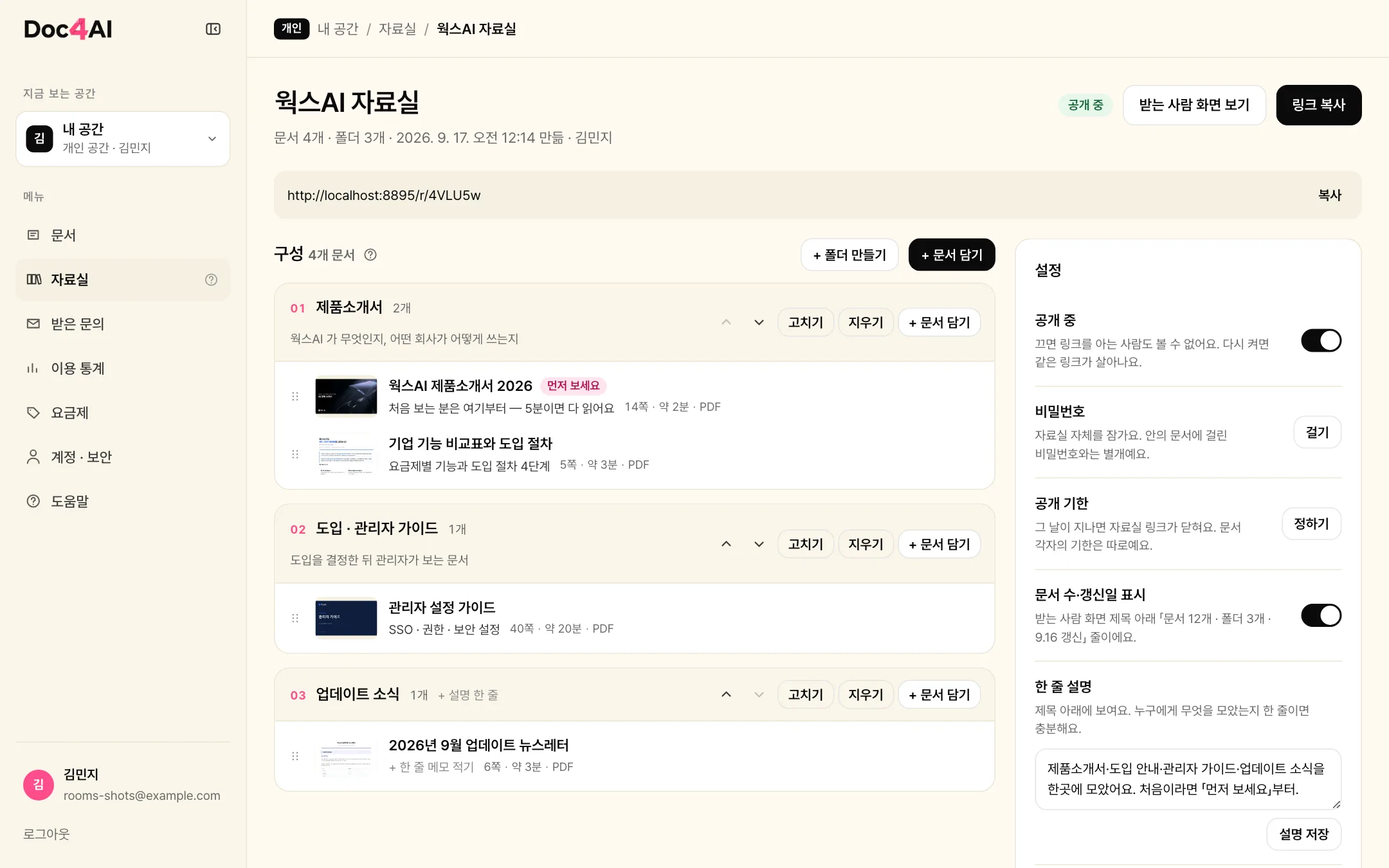
제품소개서 하나, 매뉴얼 10종, API 문서처럼 한 벌로 보내야 하는 자료는 옆 메뉴 자료실에서 묶어요. 자료실 만들기 → 이름·한 줄 설명 → + 폴더 만들기(제품소개서 · 매뉴얼 · API 문서…) → + 문서 담기에서 이 공간의 문서를 여럿 골라 폴더에 담아요. 링크 하나(/r/…)를 보내면 받는 사람은 로그인 없이 목차처럼 훑어봐요.
- 끌어 옮기기 — 담은 문서를 끌어 순서를 바꾸거나 다른 폴더로 옮겨요. 폴더는 위·아래 단추로.
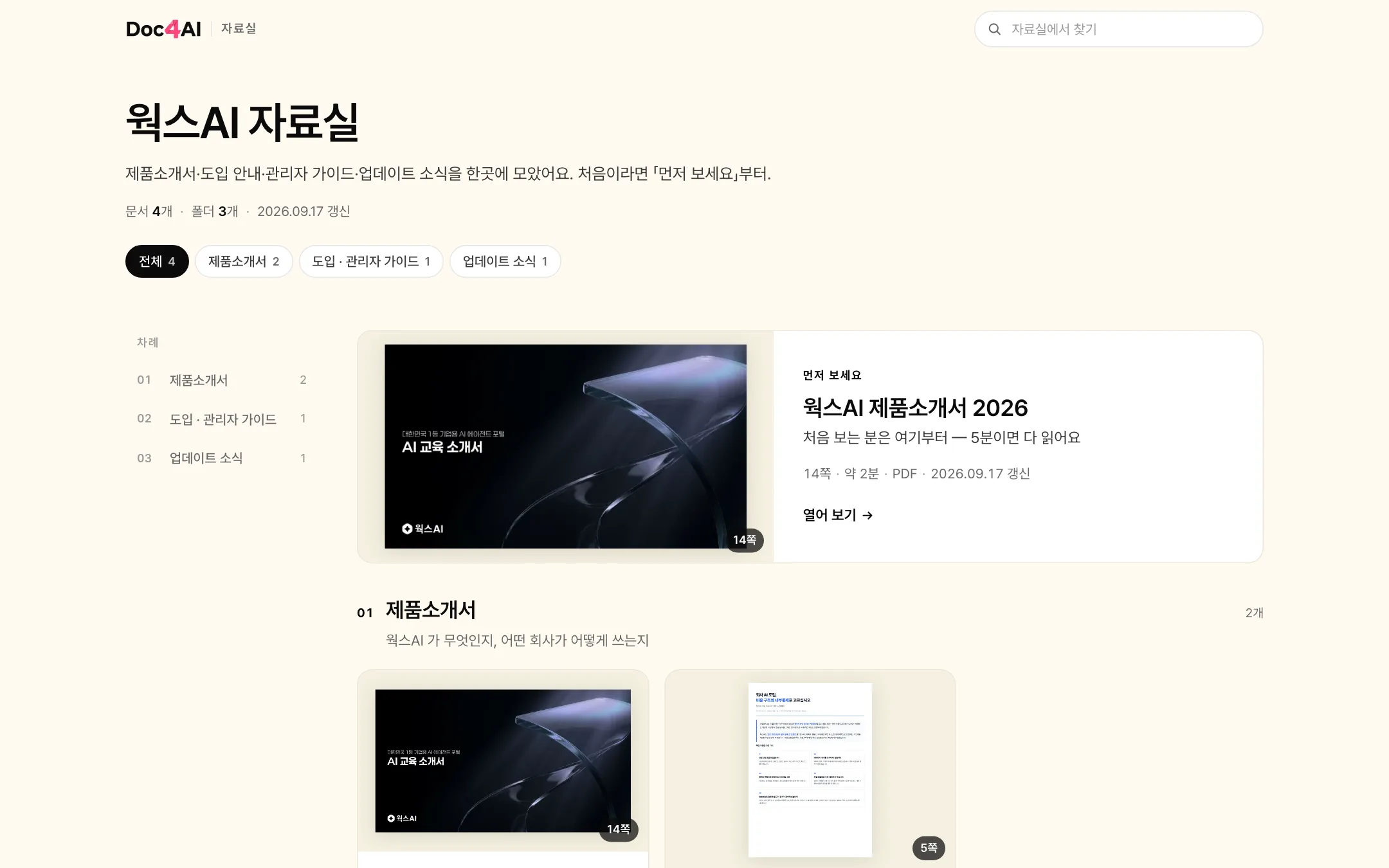
- 먼저 보세요 — 대표 문서 하나를 고르면 받는 사람 화면 맨 위에 넓은 카드로 크게 보여요.
- 한 줄 메모 — 카드 아래 「처음 보는 분은 여기부터」 같은 말을 적어요. 설정에서는 카드 이름을 바꾸고, 그 문서의 받는 사람별 링크를 고를 수도 있어요(자료실마다 다른 링크 → 어느 자료실에서 열었는지 이름으로).
- 공개·비밀번호·기한은 자료실 자체에 걸어요. 안의 문서에 걸린 비밀번호·이메일 게이트·공유 멈춤은 그대로 지켜져요 — 공유가 꺼진 문서는 자료실에서도 안 보여요(대시보드에 「안 보임」으로 표시).
- 모양 — 설정의 모양에서 테마 6종(크림 · 종이 · 밤 · 숲 · 바다 · 노을)과 레이아웃 5종(서가 · 갤러리 · 목록 · 탭 · 차례)을 골라요. 고르면 바로 저장되고 「받는 사람 화면 보기」로 확인해요. 테마를 「브랜딩 따라가기」로 두면 로고·색 설정의 밝음·어두움을 그대로 따라요.
- 열람 — 자료실이 몇 번 열렸는지, 어느 문서가 많이 열렸는지, 최근 방문이 오른쪽에 남아요. 문서 화면의 방문 기록에도 「자료실에서」가 붙어요.
- AI 에게 자료실 링크를 붙이면 목차와 문서별 AI 주소를 읽어요(
/r/…는 에이전트에게 마크다운). 개수는 요금제에 따라요(Free 1 · Pro 10 · Business 무제한).
예시 자료실 열어 보기 ↗ — 데모 팀 문서 4개를 폴더 3개로 묶은 실제 자료실이에요.
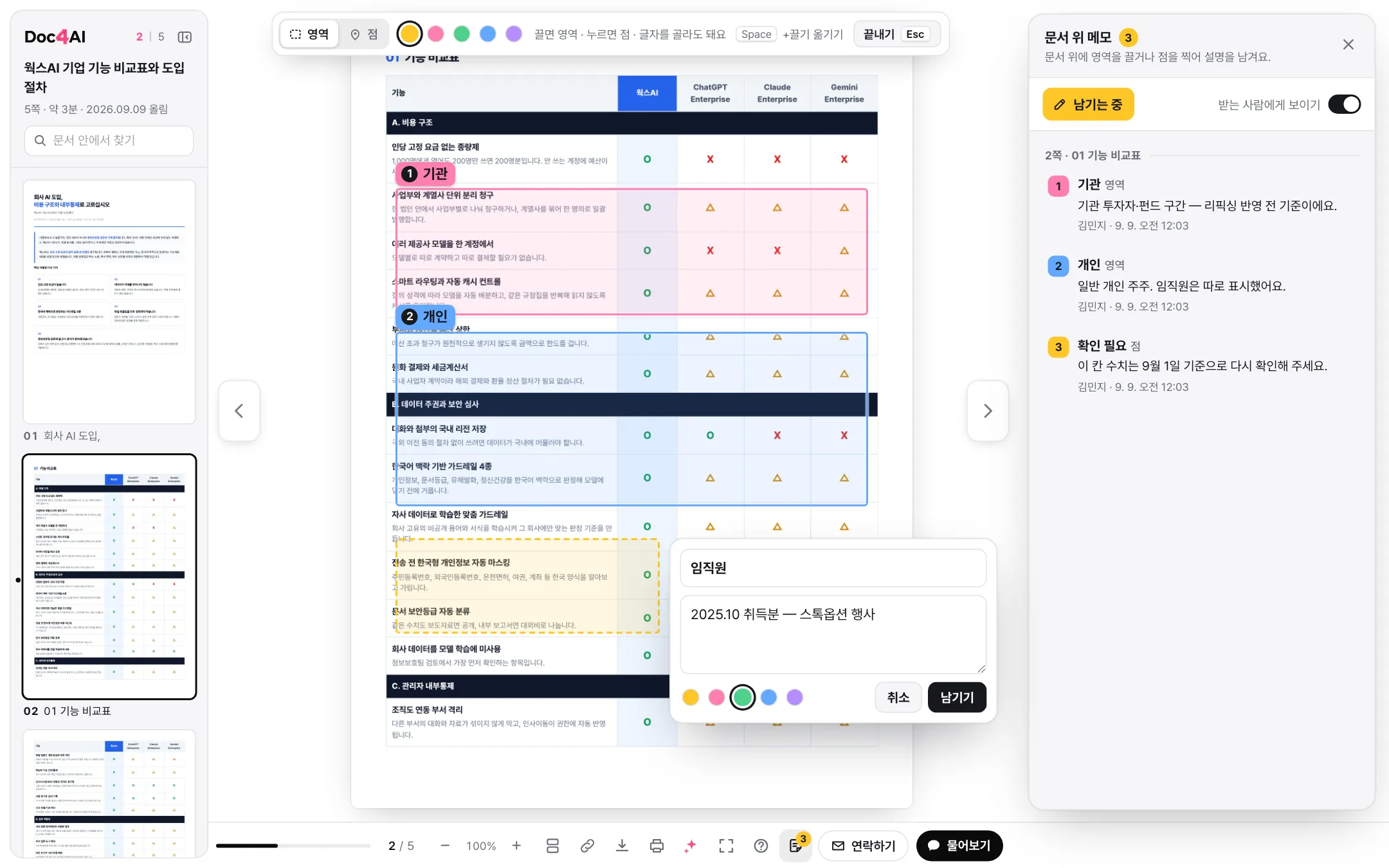
문서 위에 메모 남기기 — 「여긴 기관, 여긴 개인」
받는 사람에게 설명을 붙여 보내고 싶을 때(주주명부의 구분, 계약서의 확인할 조항, 제안서의 핵심 숫자) 문서를 고치지 않고 문서 위에 바로 적어요. 문서 화면의 뷰어에서 메모 남기기를 누르거나, 로그인한 채 공유 링크를 열고 아래 막대의 메모 단추 → 메모 남기기.
- 영역 — 문서 위를 끌어 상자를 그려요. 점 — 한 곳을 눌러요. 글자 — 마우스로 글자를 고르면 「고른 글자에 메모」 단추가 떠요.
- 짧은 꼬리표(기관·개인·확인 필요)와 설명을 적고 색을 골라요. Enter 로 저장.
- 문서를 옮기려면 빈 바탕을 끌거나 Space 를 누른 채 끌어요(두 손가락 스크롤도 옮기기). ⌘/Ctrl+휠이나 + 로 확대해 놓고 정밀하게 그릴 수 있어요.
- 메모 위에 올리면 풍선이 뜨고, 거기서 고치기·지우기. 받는 사람에게는 문서 위 표시와 오른쪽 목록으로 보이고, AI 읽기 판에도 쪽마다 함께 들어가요.
- 문서 설정의 문서 위 메모 스위치를 끄면 받는 사람에게는 숨기고 팀 안에서만 봐요.
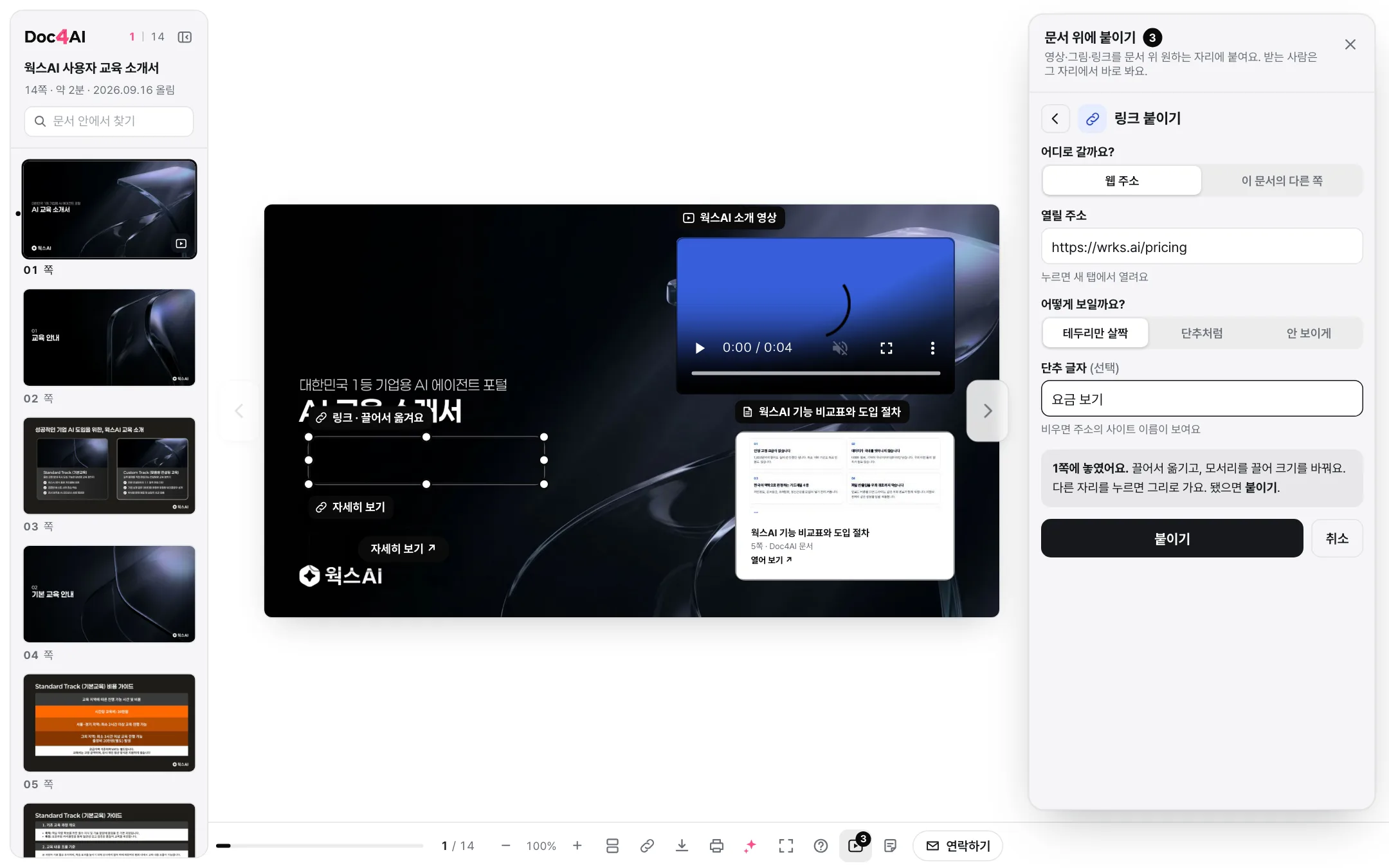
영상·그림·링크를 문서 위에 붙이기
문서를 고치지 않고 그 위에 영상·그림·링크·다른 서비스·다른 문서를 붙여요. 받는 사람은 그 자리에서 바로 봐요. 문서 화면의 뷰어에서 붙이기를 누르거나, 로그인한 채 공유 링크를 열고 아래 막대의 붙이기 단추(a)를 눌러요.
- 무엇을 붙일지 고르고 주소를 붙여 넣거나 파일을 끌어다 놓아요. 그 순간 지금 보는 쪽 가운데에 상자가 놓여요.
- 문서 위 원하는 자리를 누르면 그리로 가요. 끌어서 옮기고, 모서리를 끌어 크기를 바꿔요.
- 붙이기. 끝이에요 — 따로 저장할 게 없어요. 나중에 옮기거나 스위치를 바꾸면 그 즉시 저장돼요.
- 영상 — 유튜브·비메오·Loom 링크나 MP4 파일. 자동 재생(소리 없이 시작)·반복·재생 단추 숨기기를 고를 수 있어요.
- 그림 — PNG·JPG·GIF. 누르면 열리는 주소를 걸면 단추처럼 써요.
- 링크 — 웹 주소나 이 문서의 다른 쪽. 살짝 테두리 · 단추처럼 · 안 보이게 중 골라요.
- 다른 서비스 — 캘린들리·탈리·타입폼·피그마·구글 시트/문서/설문·캔바·미로 공유 주소를 그대로 붙여 넣어요. 넣을 수 있는 주소인지 미리 알려 주고, 막힌 사이트는 링크로 바꿔 줘요.
- 다른 문서 — 내 doc4 문서를 고르면 표지 카드로 붙어요. 요금제와 상관없이 돼요.
- 누가 얼마나 눌렀는지는 문서 화면의 문서 위에 붙인 것 표에 남아요. 인쇄·PDF 에는 주소 목록이 함께 들어가고, AI 읽기 판에도 들어가요. 붙인 것은 그 버전에만 보여요.
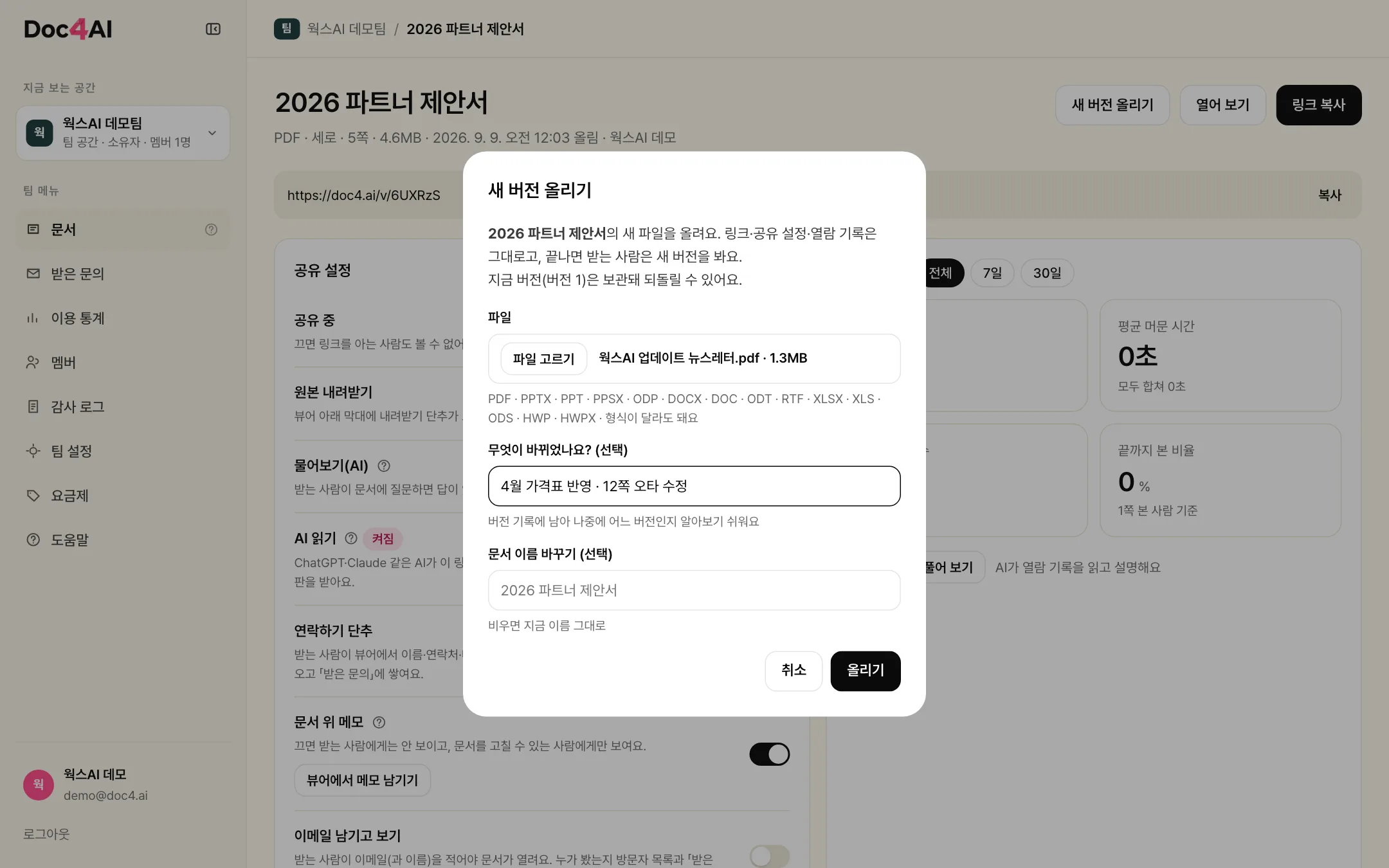
문서를 고쳤을 때 — 새 버전 올리기
문서는 자꾸 바뀌어요. 그때마다 새로 올리면 뿌린 링크가 죽고 열람 기록이 흩어지니, 문서 화면 오른쪽 위 새 버전 올리기로 같은 링크에 새 파일을 올려요. 형식이 달라도 돼요(PDF 를 PPTX 로).
- 만드는 동안 받는 사람은 지금 버전을 끊김 없이 보고, 끝나면 바로 새 버전이 열려요. 링크·비밀번호·기한·설정·받은 문의는 그대로예요.
- 「무엇이 바뀌었나요?」에 한 줄 적어 두면 버전 기록에 남아요. 이름을 함께 바꿀 수도 있어요.
- 버전 기록 표에 버전마다 방문 · 평균 머문 시간 · 끝까지 본 비율 · AI 읽기가 따로 쌓여 어느 버전이 더 읽혔는지 한눈에 보여요(가장 많이 봄 표시). 이용 통계에도 최근 새 버전 올림이 나와요.
- 이전 버전은 보관돼 이 버전으로 되돌리기·원본 내려받기가 되고, 용량을 비우려면 파일 지우기(방문 기록은 남아요). 문서 위 메모는 남긴 버전에만 보여요 — 새 버전에서는 자리가 어긋나서요.
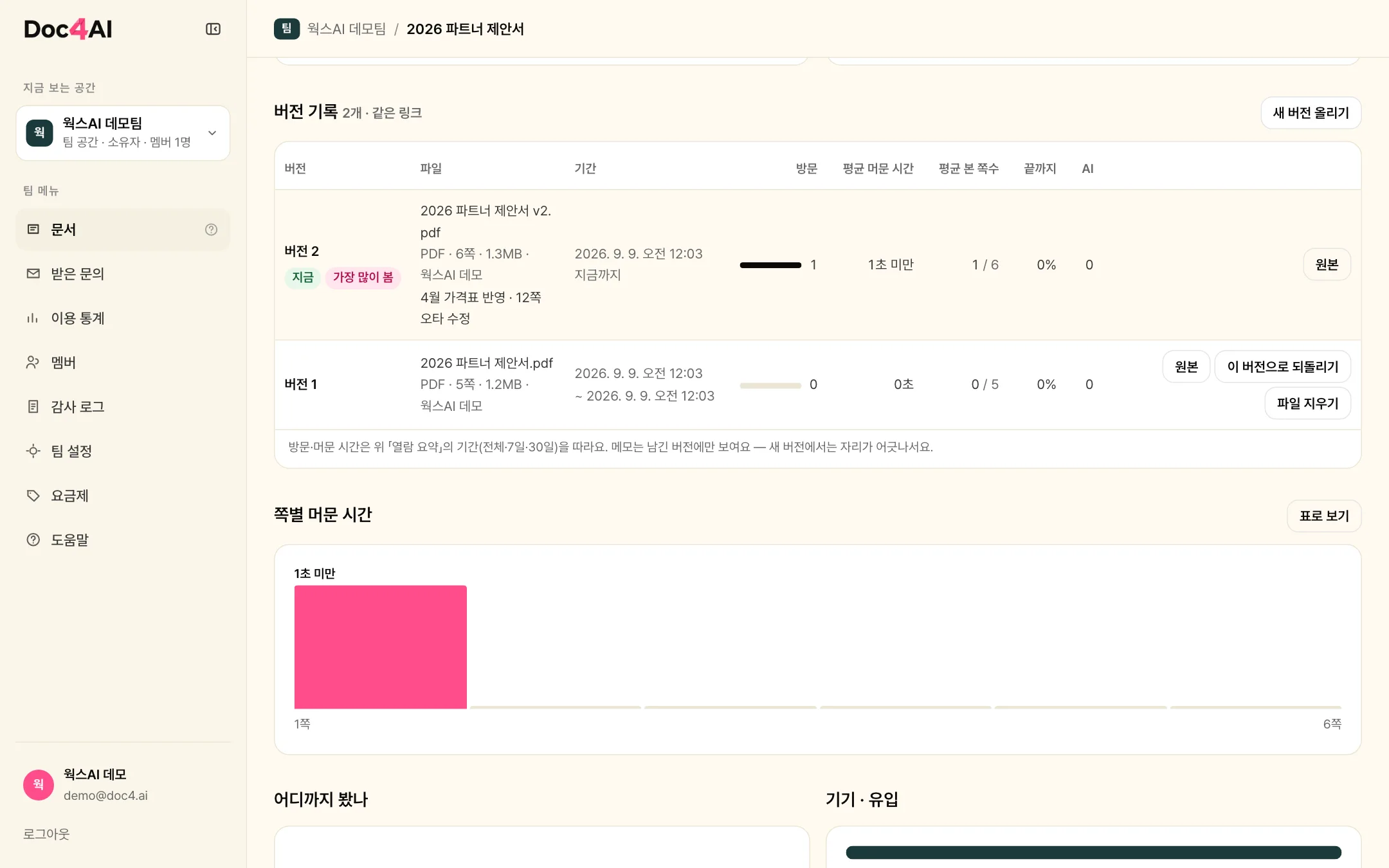
누가 몇 쪽을 얼마나 봤는지
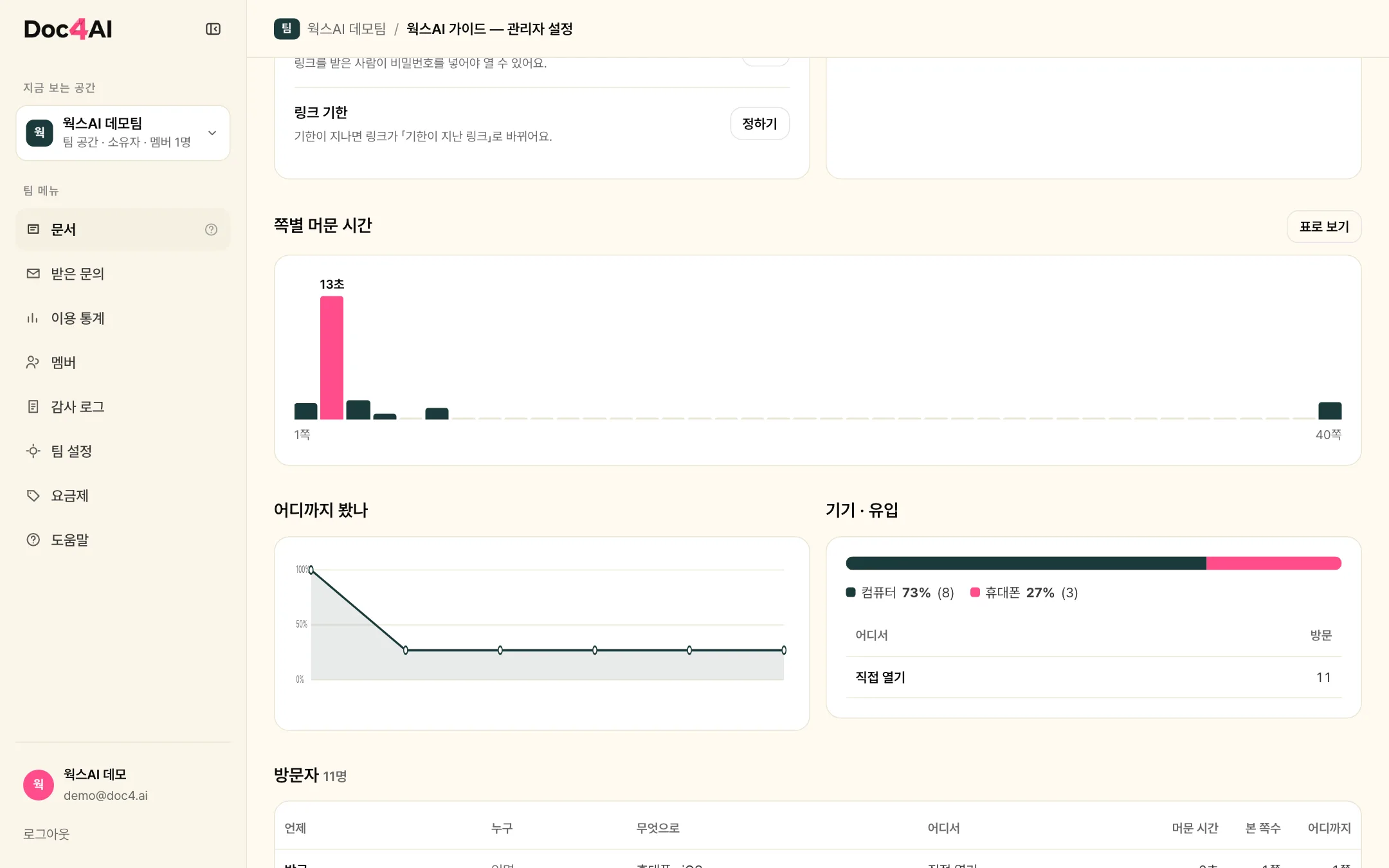
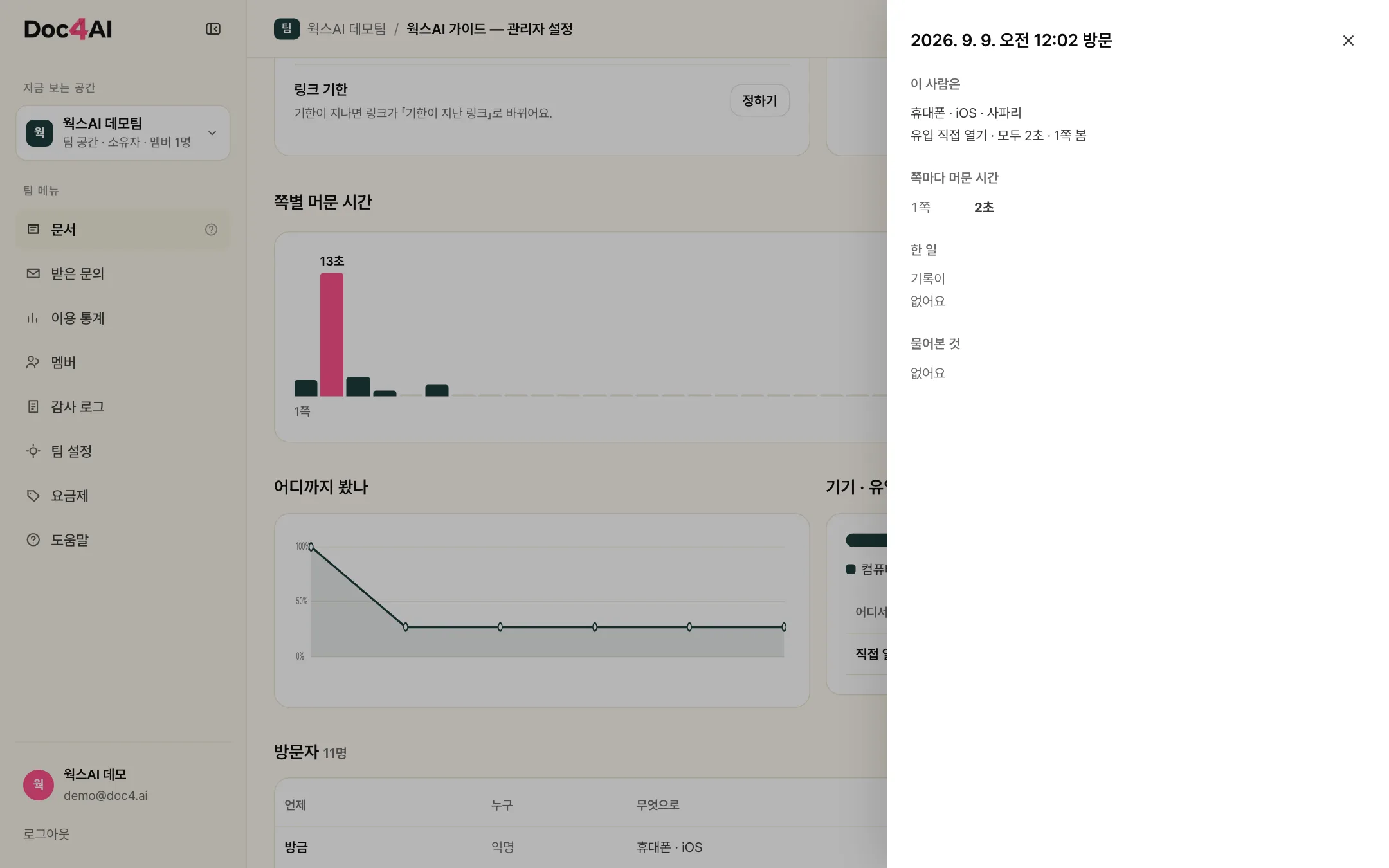
같은 문서 화면 아래에 열람 통계가 있어요. 방문 수 · 머문 시간 · 쪽마다 머문 시간 막대 · 어디서 떠났는지(이탈) · 기기 · 유입 경로. 방문자를 누르면 타임라인(몇 쪽에서 몇 초, 무엇을 물었는지)이 열려요.
물어본 것에는 받는 사람이 AI에 던진 질문과, 답이 도움됐는지 평가가 함께 보여요.
받은 문의(리드)
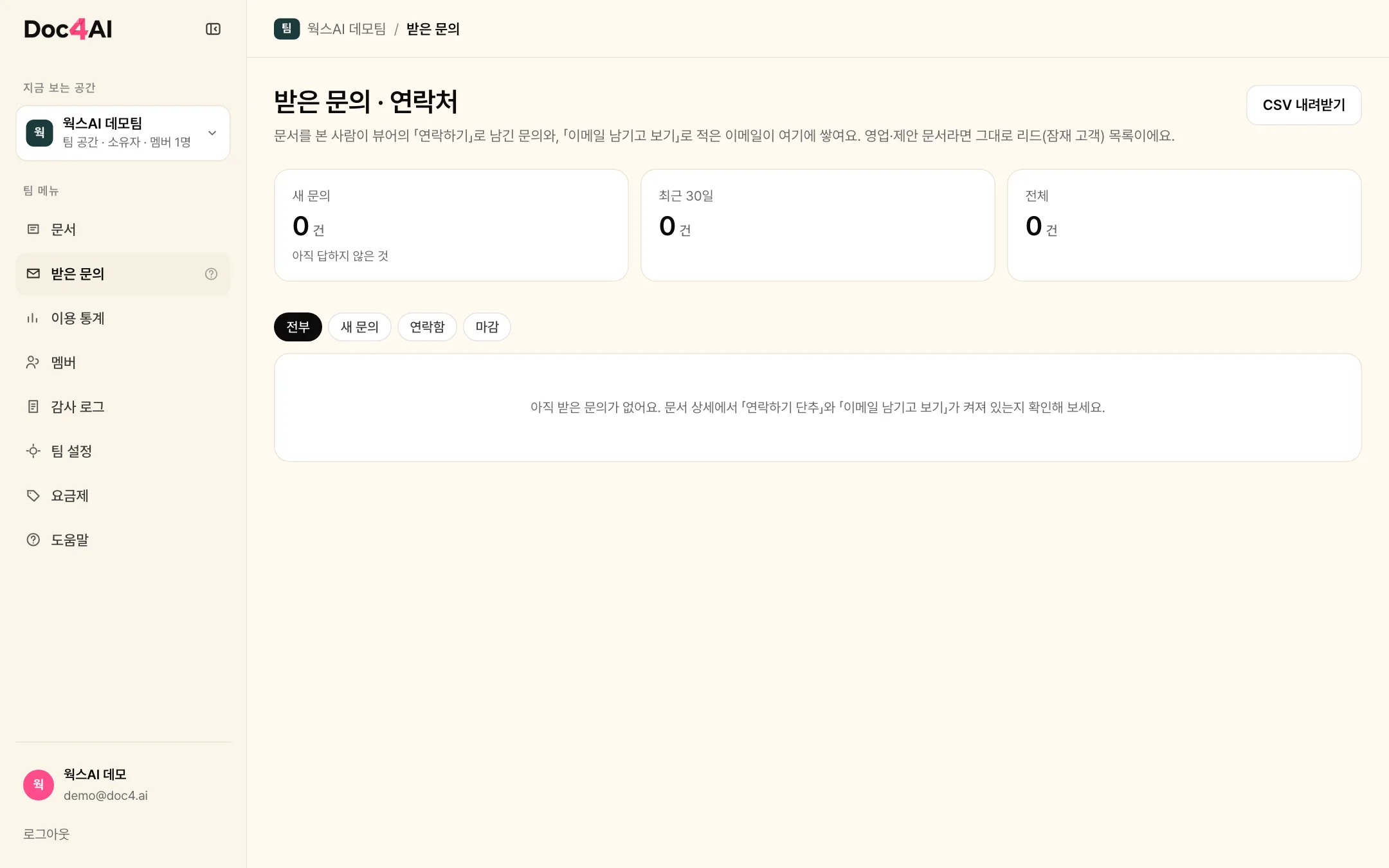
받는 사람이 뷰어의 연락하기로 남긴 문의와, 이메일 남기고 보기로 적은 연락처가 받은 문의에 쌓여요. 어느 문서 몇 쪽에서 보냈는지, 몇 쪽을 얼마나 봤는지도 함께요. 상태(새 문의·연락함·마감)와 메모를 적고 CSV로 받아요. 새 문의는 메일로도 와요.
팀 만들기 · 초대
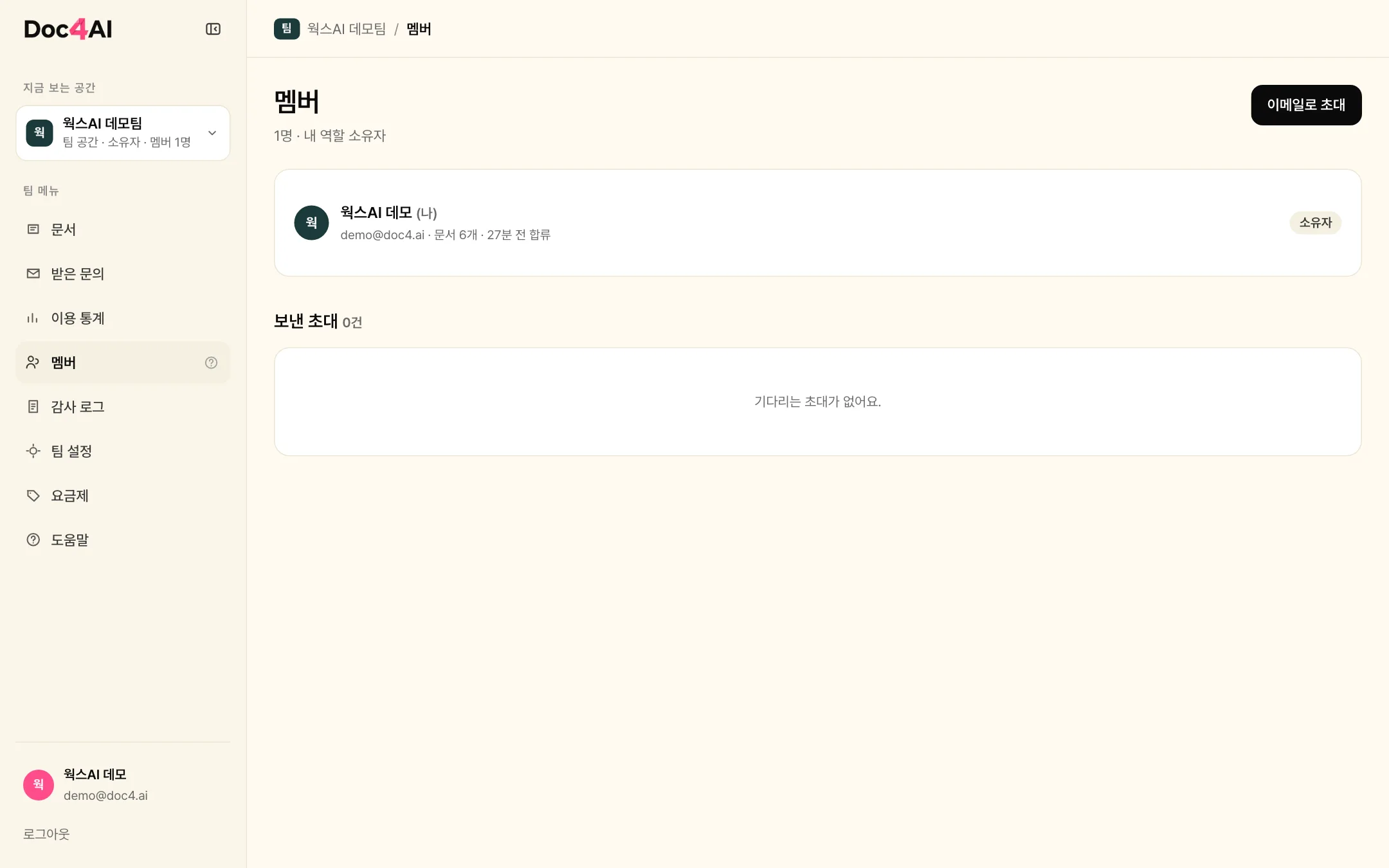
왼쪽 위 공간 이름을 눌러 새 팀 만들기. 멤버 화면에서 이메일로 초대하면 상대가 로그인할 때 자동으로 합류해요. 역할은 소유자·관리자·멤버.
팀 정책 · 로고와 색(브랜딩)
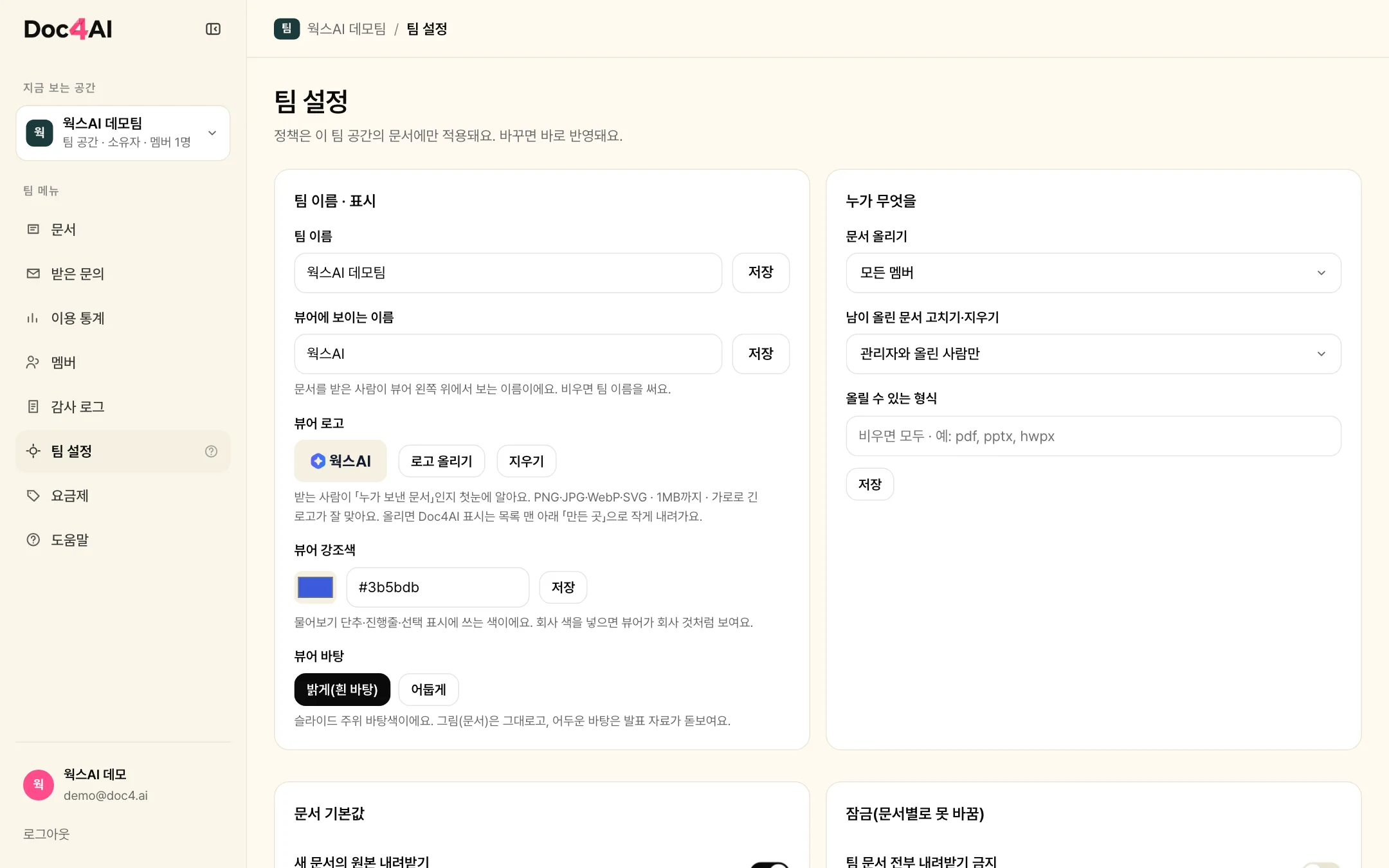
팀 설정에서 누가 올리고 지울 수 있는지, 새 문서의 기본값(내려받기·물어보기·AI 읽기·링크 기한), 잠금(팀 문서 전부 내려받기 금지 등), 초대 가능한 이메일 도메인을 정해요.
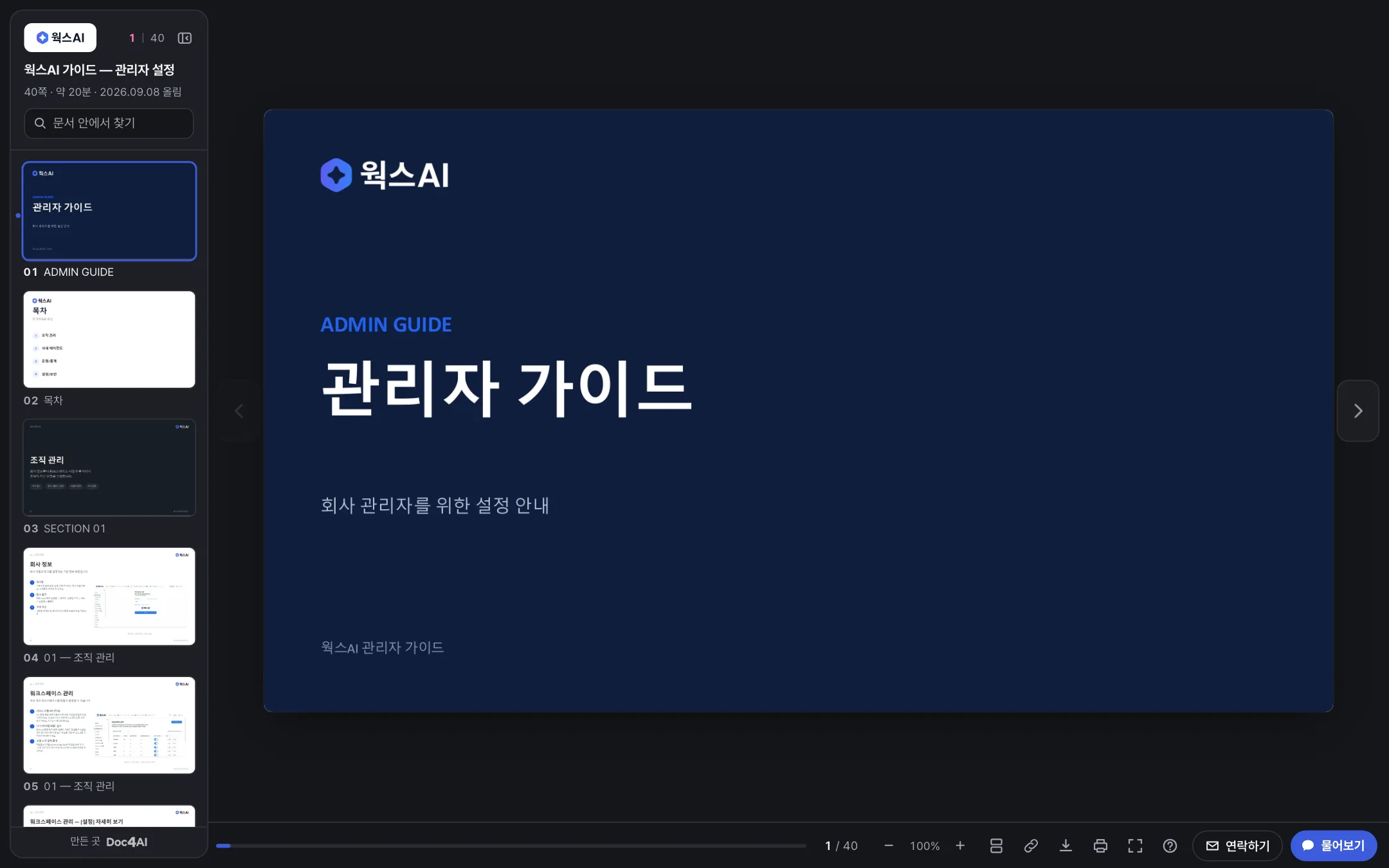
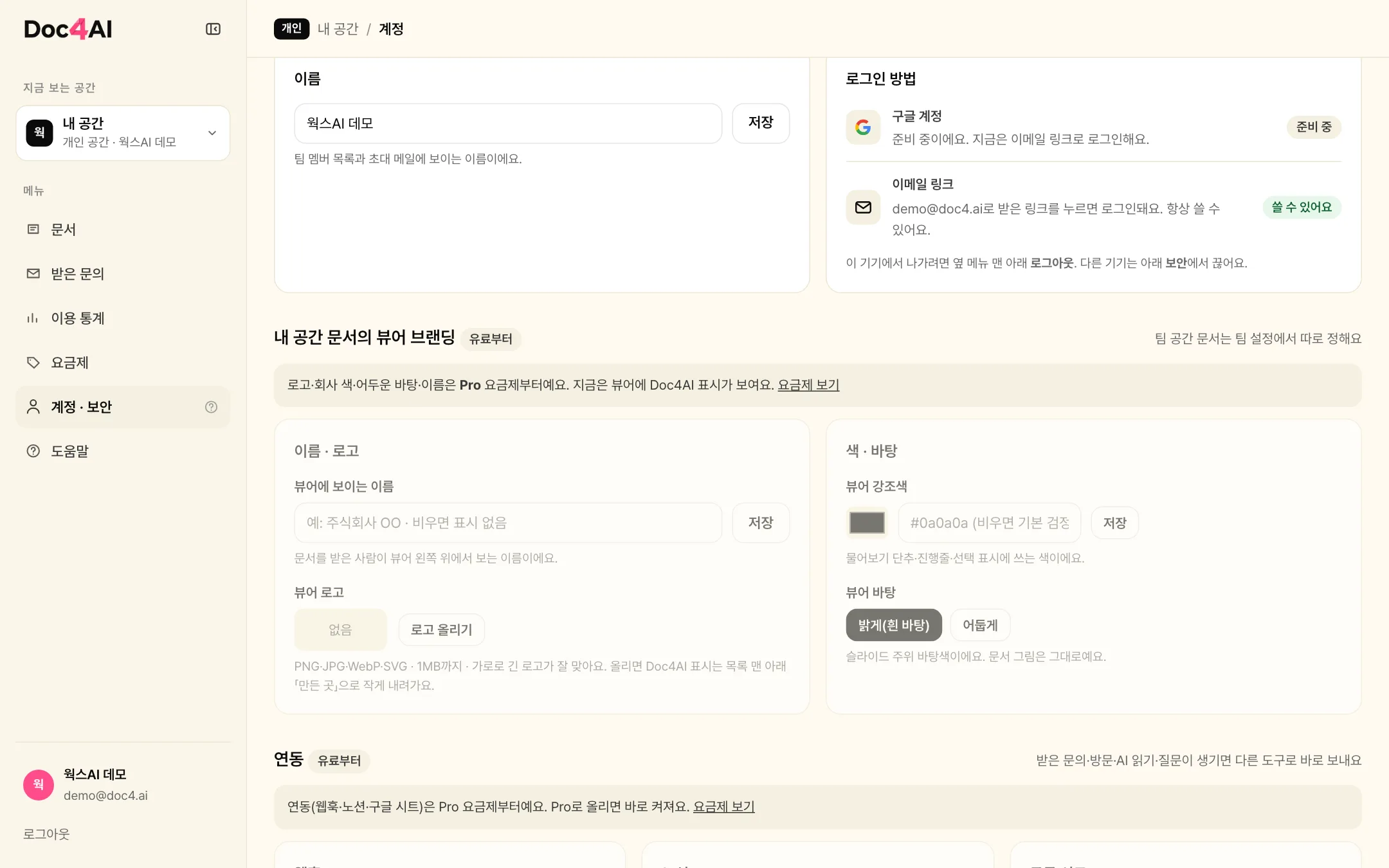
뷰어 로고 · 강조색 · 바탕(밝게/어둡게)을 넣으면 받는 사람 화면이 회사 것처럼 보여요(유료 요금제부터). 로고가 있으면 Doc4AI 표시는 목록 아래 「만든 곳」으로 작게 내려가요. 개인 공간 문서는 계정 화면의 「내 공간 문서의 뷰어 브랜딩」에서 같은 세 가지를 정해요.
감사 로그
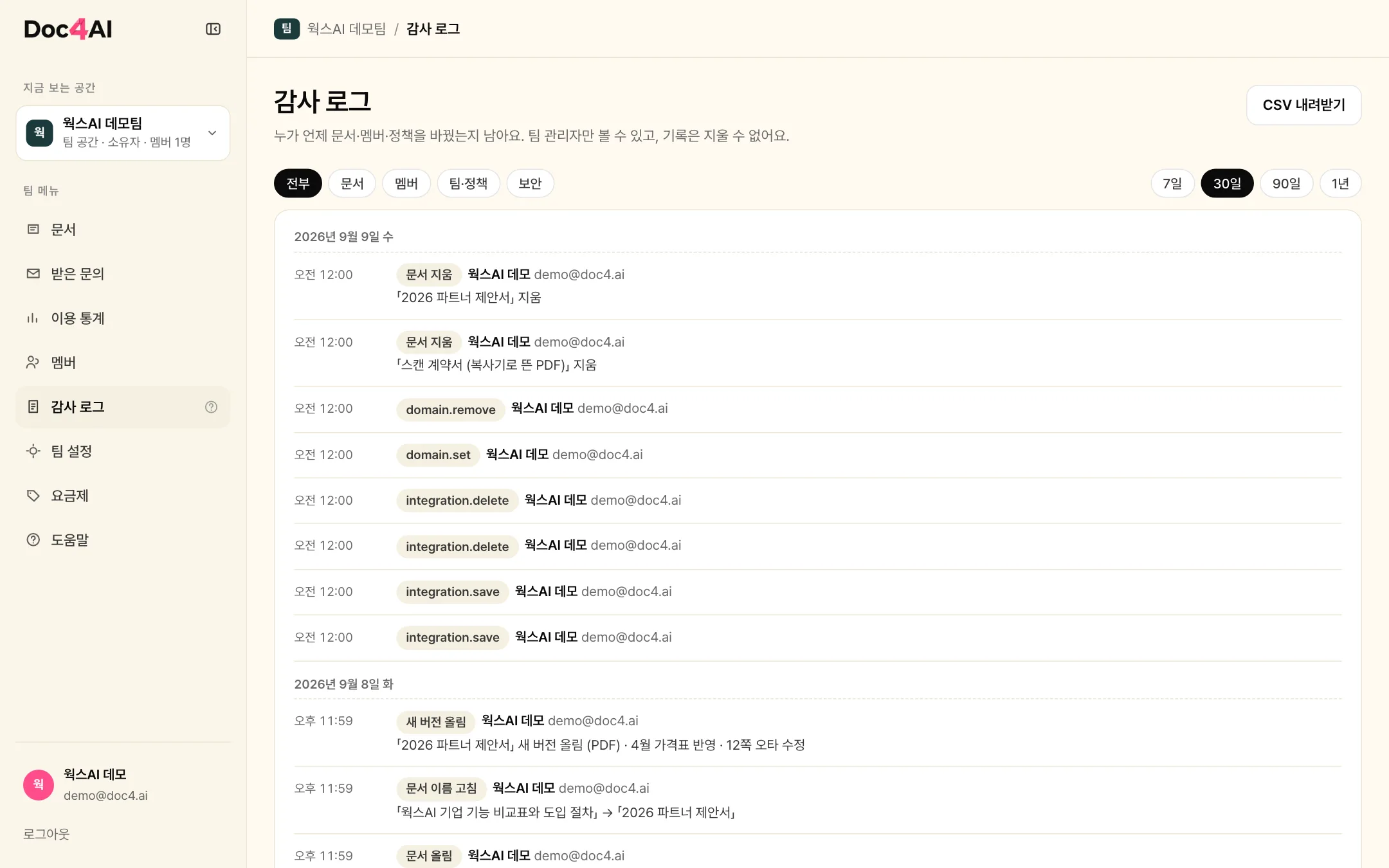
팀에서 누가 언제 문서·멤버·정책을 바꿨는지 남아요. 관리자만 보고, 지울 수 없고, CSV로 받아요.
이용 통계 · 사용량
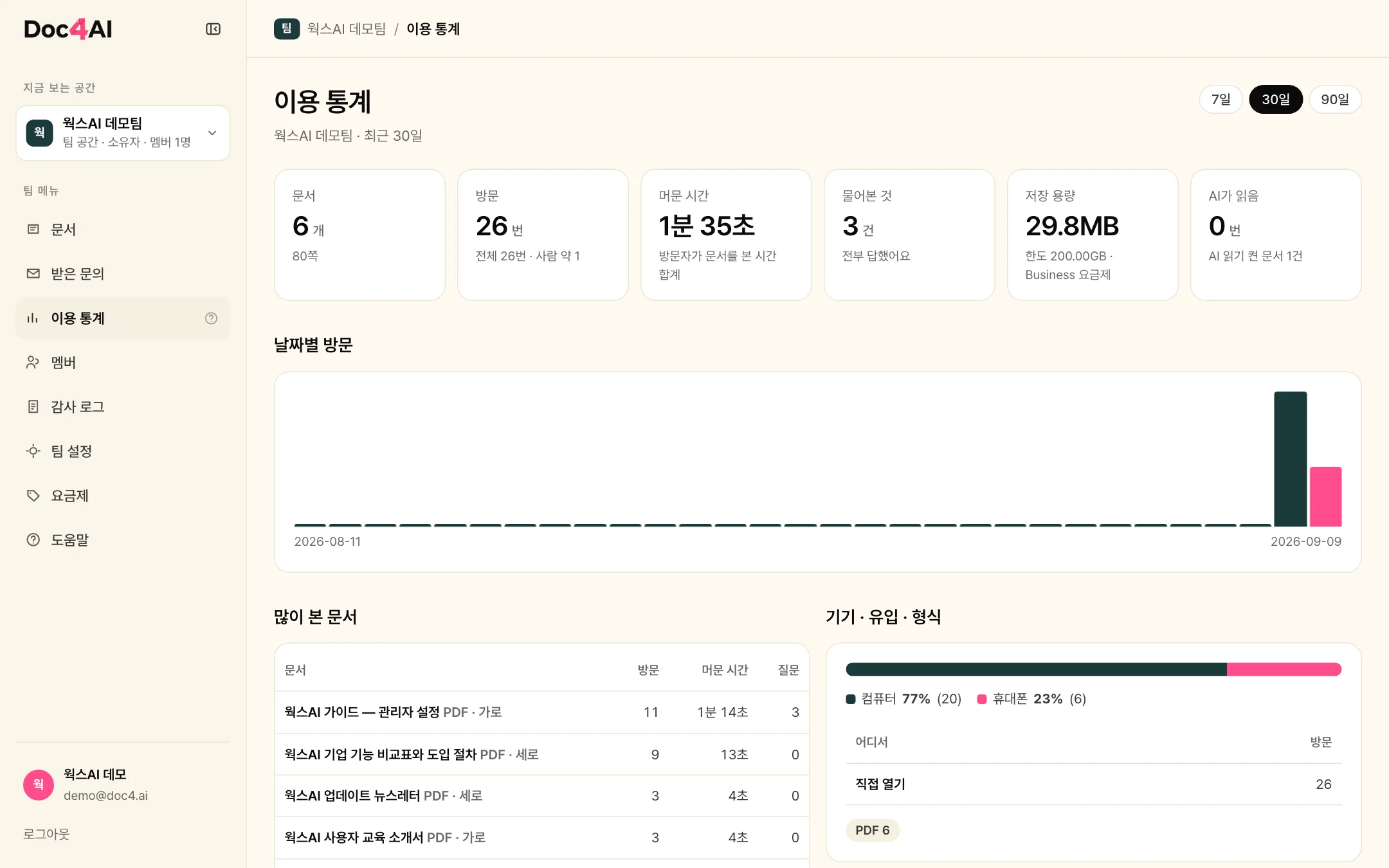
공간 전체의 방문 · 머문 시간 · 질문 · 저장 용량을 기간별로 봐요. 팀이면 멤버별 활동도요.
요금제 · 결제
무료로 시작해요. 문서 수나 AI 읽기 건수가 더 필요하면 옆 메뉴 요금제에서 Pro/Business로 올려요. 가격은 부가세 포함이라 보이는 금액이 그대로 결제돼요. 카드를 등록하면 매달 같은 날 자동 결제되고, 언제든 해지할 수 있어요(남은 기간은 그대로). 연 결제를 고르면 10개월 값으로 1년(2개월 무료)이고, 월↔연은 다음 결제부터 바꿀 수 있어요. 결제 내역과 영수증은 계정 · 보안(팀은 팀 설정)에 있어요.
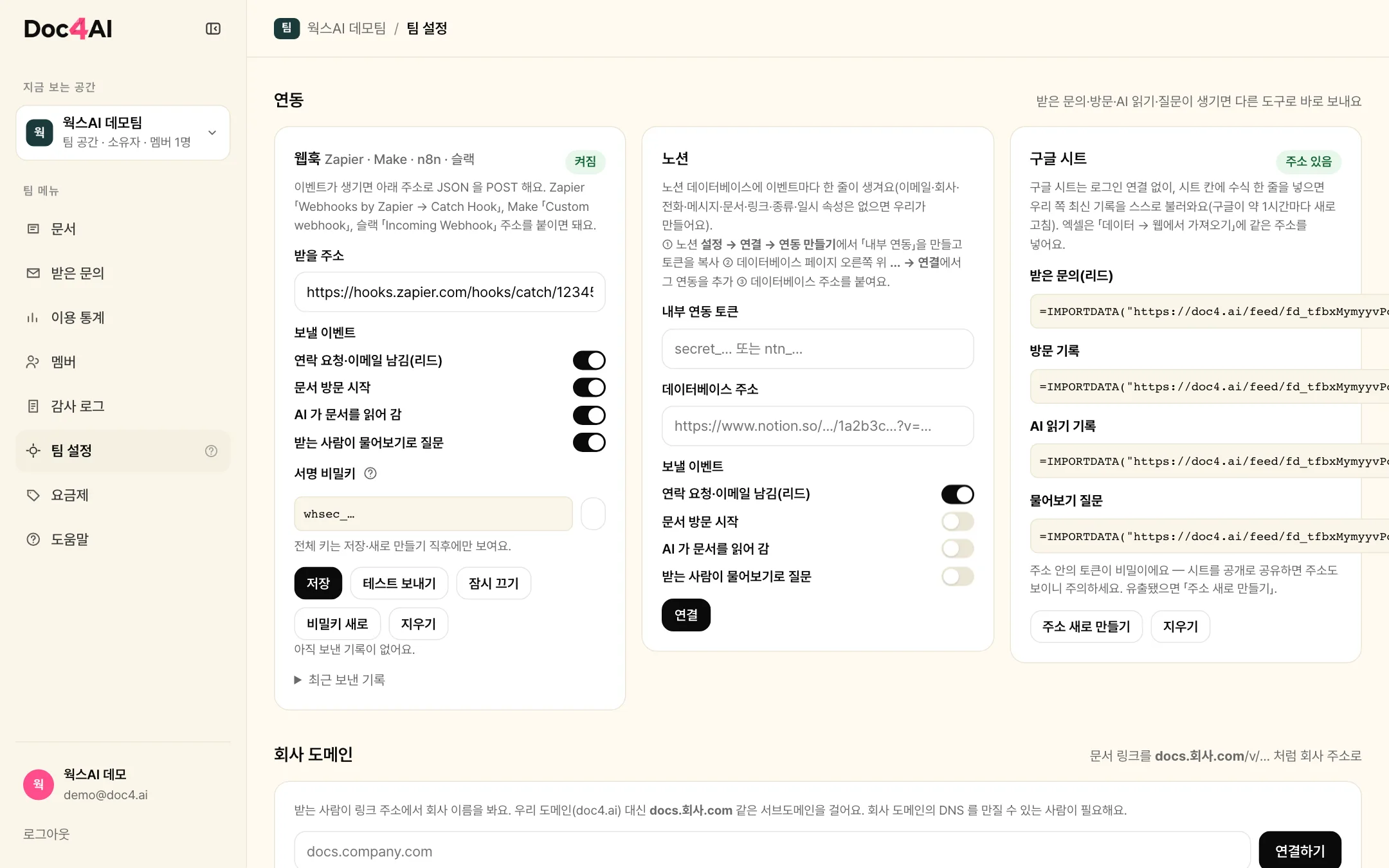
연동 — Zapier · 노션 · 구글 시트
유료 요금제에서 계정 · 보안(팀은 팀 설정)의 연동으로 받은 문의·방문·AI 읽기·질문을 다른 도구에 바로 보내요.
- 웹훅 — Zapier 「Webhooks by Zapier → Catch Hook」, Make 「Custom webhook」, 슬랙 「Incoming Webhook」 주소를 붙이면 이벤트마다 JSON 이 가요. 서명 비밀키로 진짜 우리가 보낸 건지 확인할 수 있어요.
- 노션 — 노션에서 내부 연동을 만들어 토큰을 붙이고, 데이터베이스에 그 연동을 추가한 뒤 주소를 넣으면 이벤트마다 한 줄이 생겨요(필요한 속성은 저희가 만들어요).
- 구글 시트 — 로그인 연결 없이 「주소 만들기」를 누르고 시트 칸에
=IMPORTDATA("…")수식을 붙이면 최신 기록이 스스로 들어와요. 엑셀은 「데이터 → 웹에서 가져오기」에 같은 주소를 넣어요.
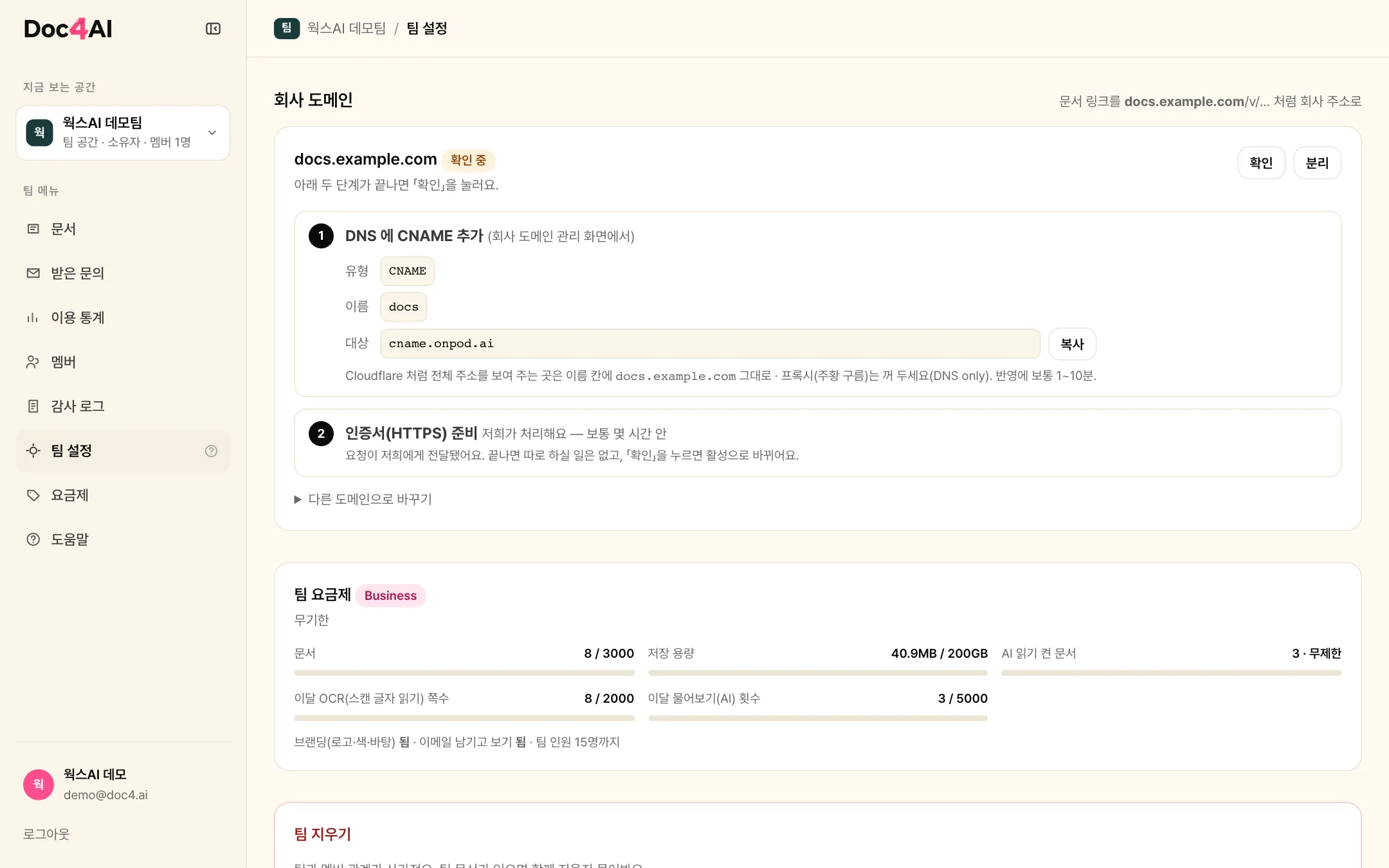
회사 도메인 — 링크를 docs.회사.com 으로
Business 팀은 팀 설정 → 회사 도메인에서 docs.회사.com 같은 서브도메인을 걸 수 있어요. 회사 도메인의 DNS 에 CNAME 한 줄(대상은 화면에 나와요)과, 소유 확인용 TXT 한 줄(저희가 준비를 마치면 화면에 나와요)을 추가하고 「확인」을 누르면 활성으로 바뀌어요. 그 뒤로 이 팀 문서의 공유 링크가 회사 주소로 나가고, 옛 링크도 그대로 열려요.
AI 읽기 — 링크만 붙여도 AI가 읽어요
문서의 AI 읽기를 켜면 받는 사람이 링크를 ChatGPT·Claude에 붙였을 때 사람용 화면 대신 쪽별 본문이 정리된 판이 가요. 비밀번호·기한은 똑같이 적용되고, 어떤 AI가 언제 읽었는지 기록에 남아요. 외부 AI에 내용이 가면 안 되는 팀은 팀 정책으로 잠가요.