
링크로 받은 문서,
이렇게 봐요
가입도 설치도 없어요. 넘기고, 확대하고, 글자를 복사하고, 찾고, AI에게 묻고, 보낸 사람에게 연락하는 방법을 순서대로 안내해요. 그림은 누르면 크게 보여요.
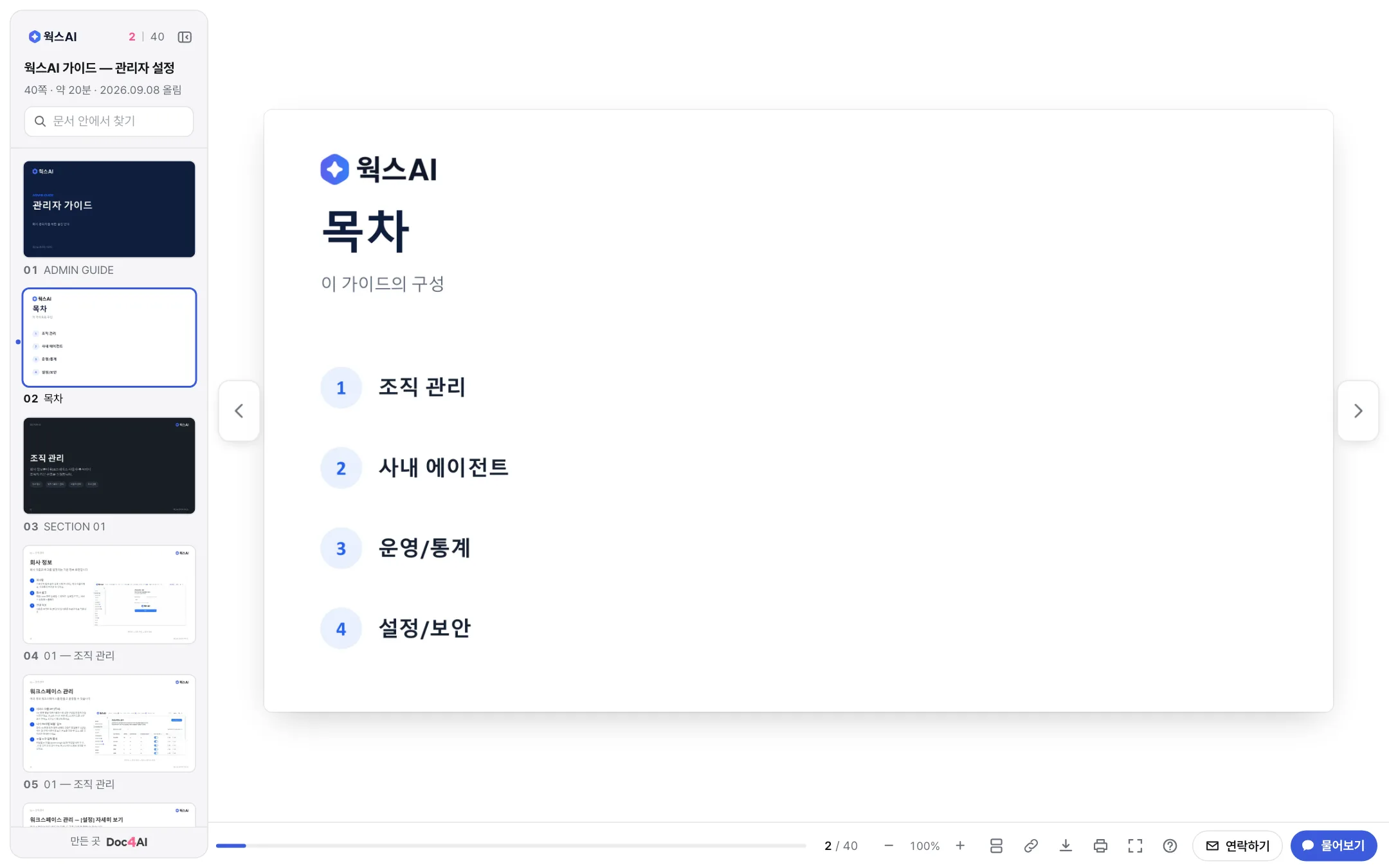
링크를 열면 이렇게 보여요
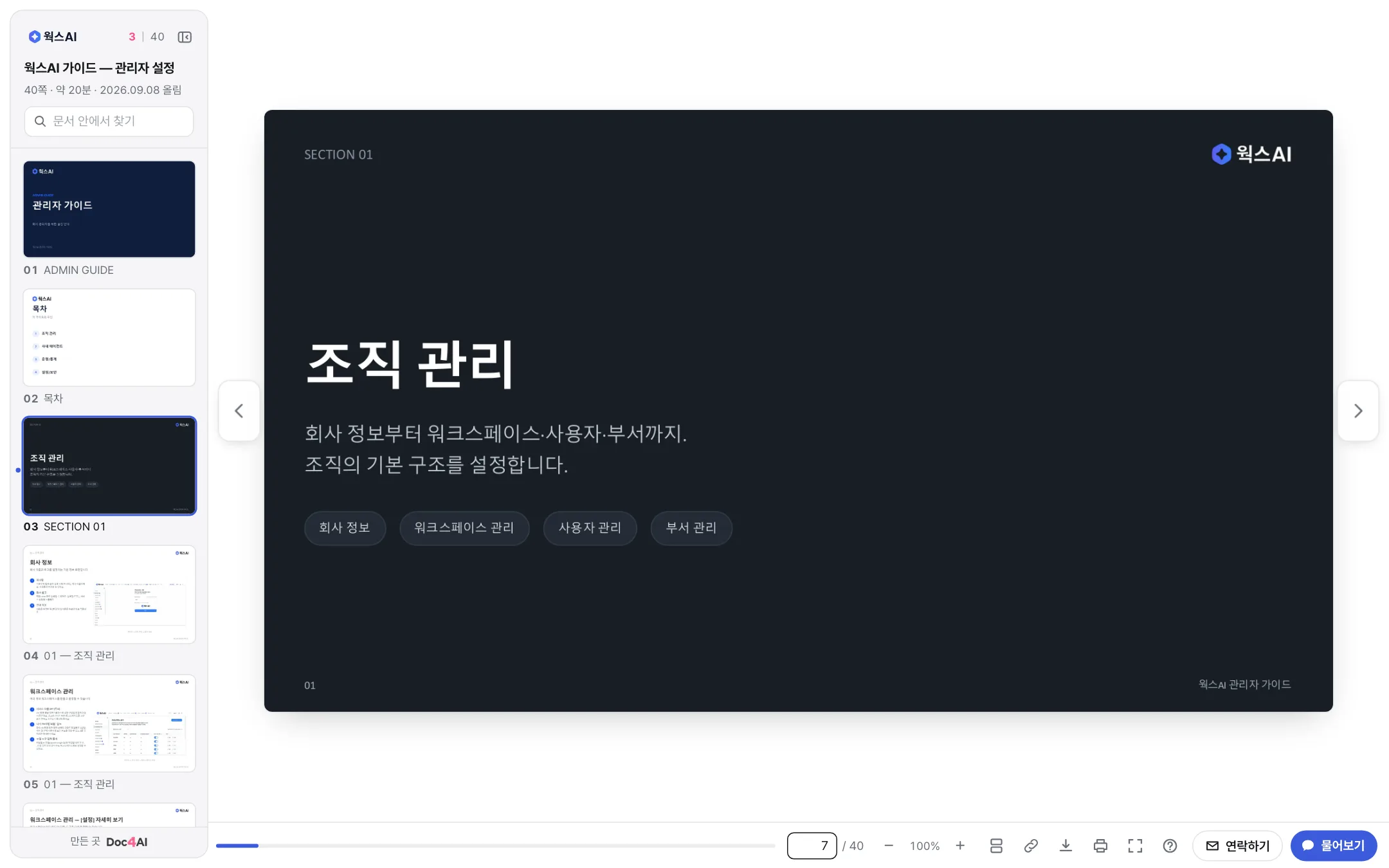
보낸 사람이 준 링크를 누르면 브라우저에서 바로 열려요. 가입이나 설치는 없어요. 왼쪽에는 쪽 목록(쪽 제목·쪽수·읽는 시간), 가운데에 문서, 아래 막대에 도구가 있어요.
- 쪽 목록 — 누르면 그 쪽으로 가요. 목록 위 찾기칸으로 문서 안 낱말을 찾아요.
- 아래 막대 — 쪽 번호 · 확대(−/+) · 보기 방식 · 공유 · 내려받기 · AI로 읽기 · 큰 화면 · 단축키 · 연락하기 · 물어보기.
- 쪽 목록을 접으면(☰) 문서 제목이 아래 막대에 남아요.
직접 보기: 데모 문서 열기
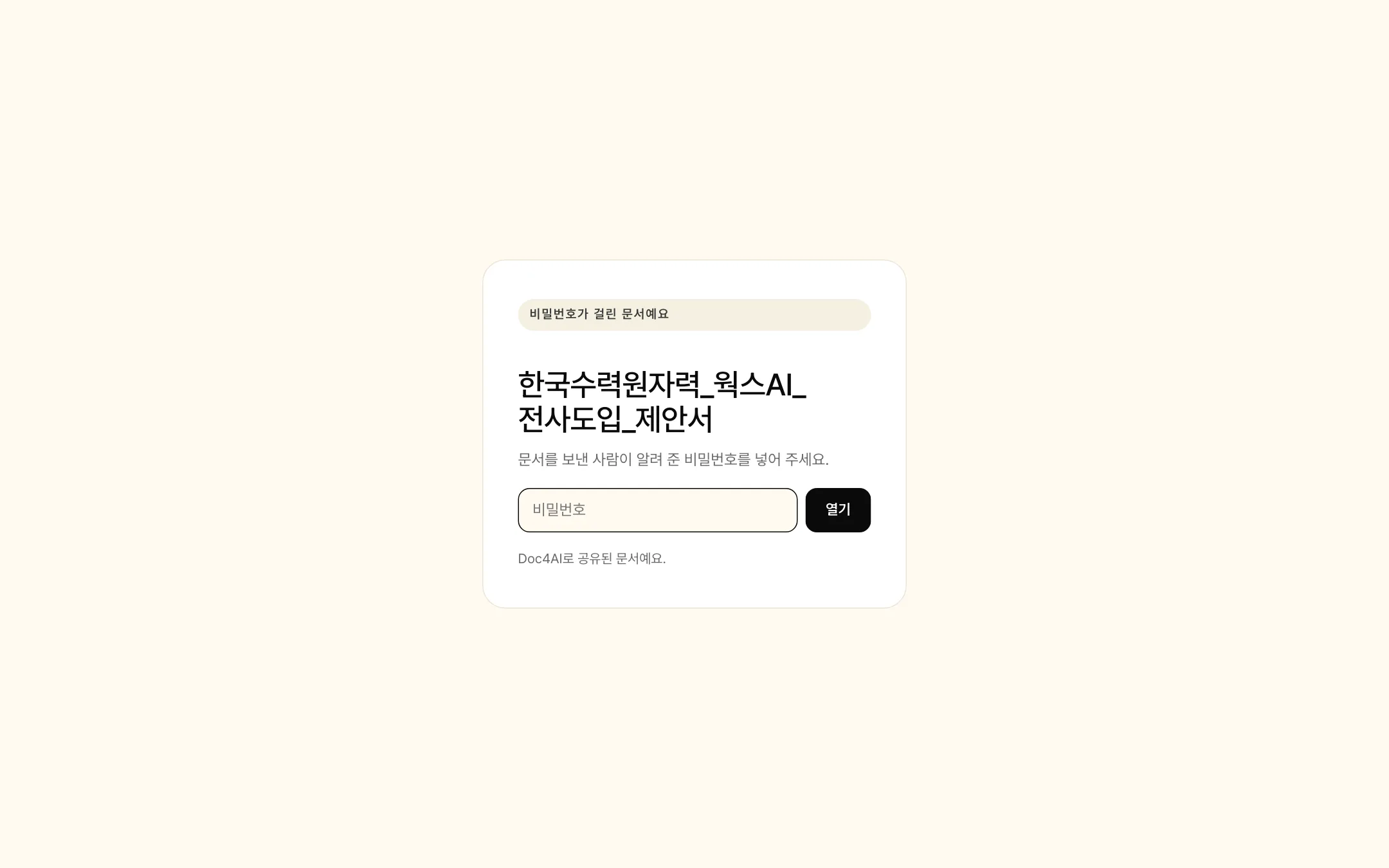
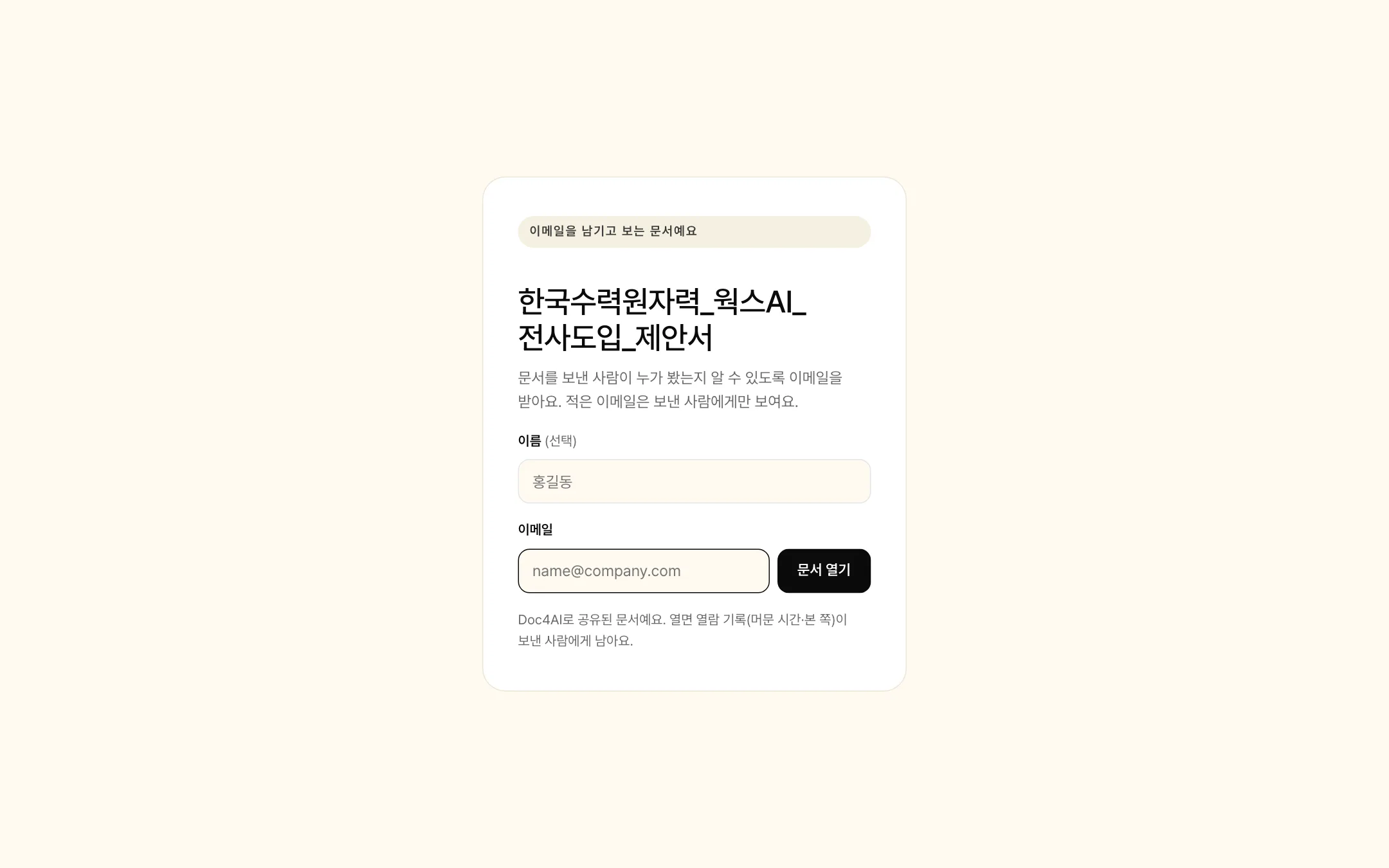
비밀번호·이메일을 묻는 화면이 뜨면
보낸 사람이 잠가 둔 문서예요. 비밀번호는 보낸 사람이 알려 준 것을 넣고, 이메일 남기고 보기는 이름(선택)과 이메일을 적으면 열려요. 적은 이메일은 문서를 보낸 사람에게만 전달돼요.
넘기기 — 한 쪽씩 또는 이어서 읽기
가로 슬라이드는 한 쪽씩 넘겨 봐요: 방향키 ←→, 스크롤, 슬라이드 좌우 누르기, 휴대폰은 밀기. 세로 문서(보고서·한글·워드)는 처음부터 이어서 읽기(스크롤)로 열려요.
- 아래 막대의 보기 방식 단추나 s 로 언제든 바꿔요. 바꾼 방식은 기억돼요.
- 쪽수(예: 3 / 52)를 누르거나 숫자 키를 치고 Enter를 누르면 그 쪽으로 바로 가요.
- 아래 진행줄을 눌러도 이동해요.
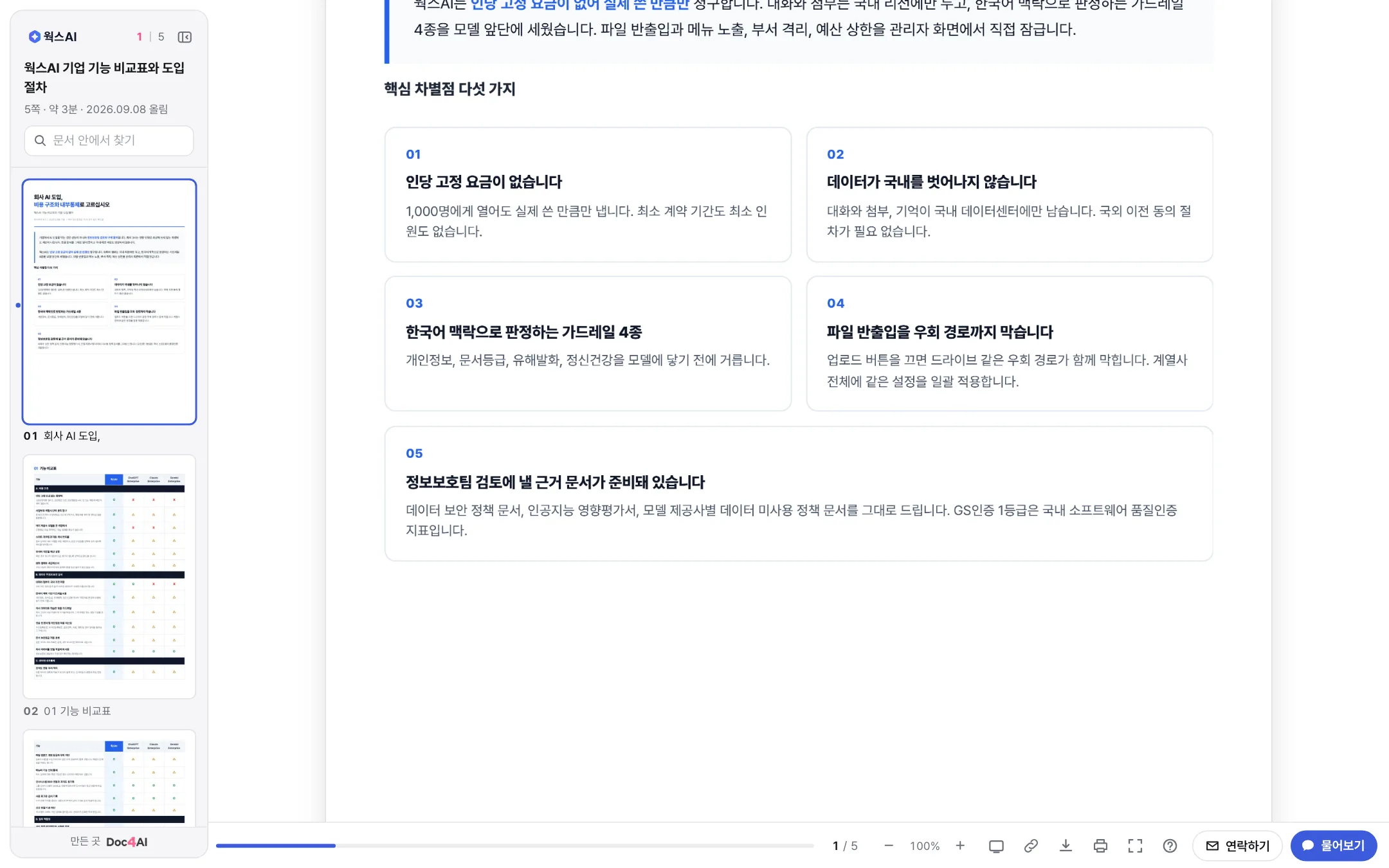
확대하고, 글자를 골라 복사해요
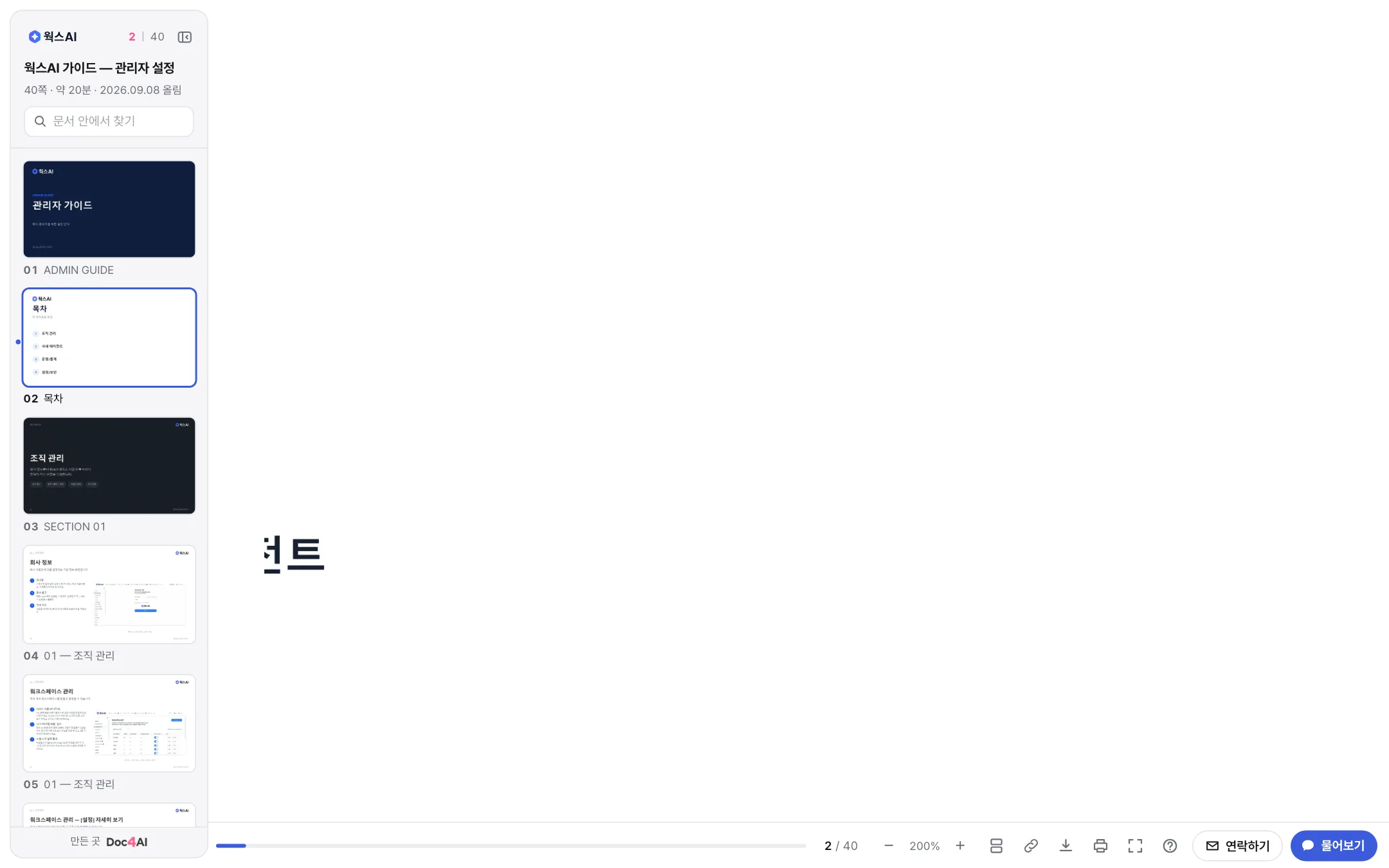
더블클릭하면 그 자리가 2배로 커져요(다시 더블클릭하면 원래대로). ⌘+휠, 두 손가락 벌리기, 아래 막대의 −/+ 도 돼요. 확대 중엔 마우스로 끌어 옮겨요.
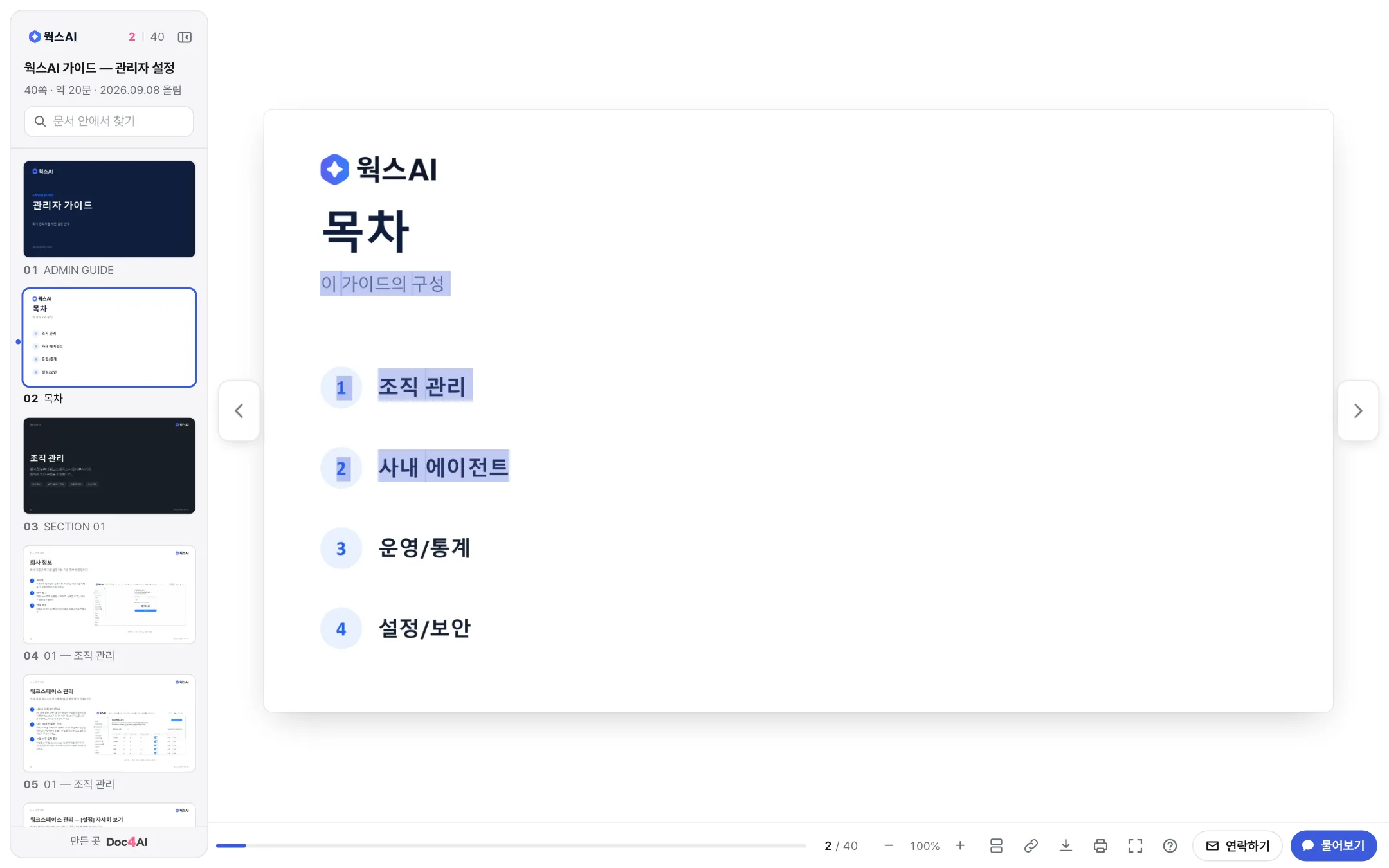
문서 위의 글자는 마우스로 끌어 고를 수 있어요. 고른 뒤 ⌘C(윈도우 Ctrl C)로 복사하면 띄어쓰기·줄바꿈이 원문처럼 들어가요. 표·그림 위 글자도 돼요.
복사기로 뜬 스캔 문서도 돼요 — 보낸 사람이 올릴 때 글자를 읽어(OCR) 정확히 그 자리에 얹어 두었으니, 그림처럼 보여도 똑같이 끌어 고르고 복사해요.
문서 안에서 찾기
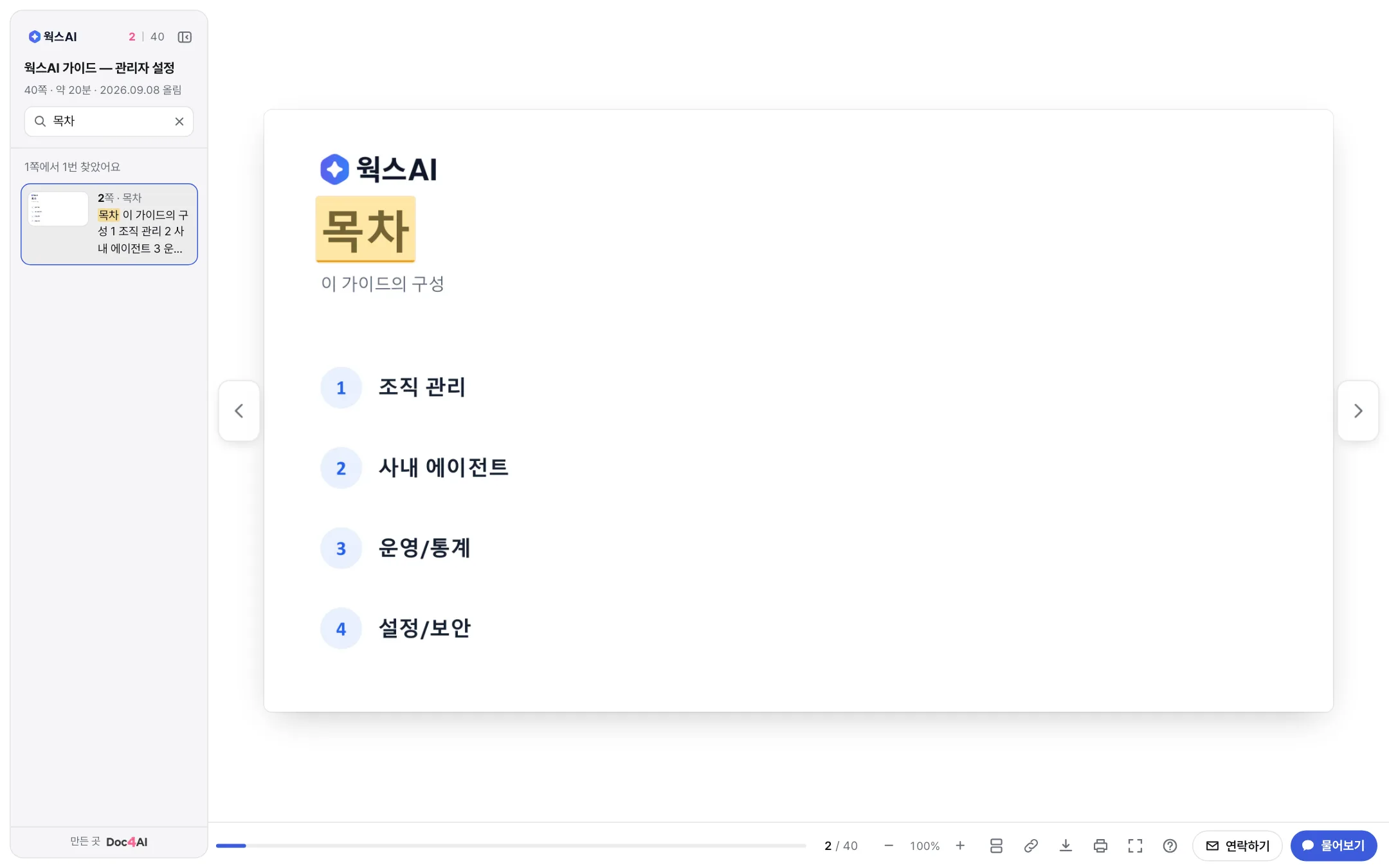
쪽 목록 위 찾기칸(⌘F 또는 /)에 낱말을 치면 몇 쪽에서 몇 번 나오는지, 앞뒤 문장 조각과 함께 나와요. 결과를 누르면 그 쪽으로 가고 그 자리가 노랗게 표시돼요. Enter는 첫 결과로 가요.
AI에게 물어보기
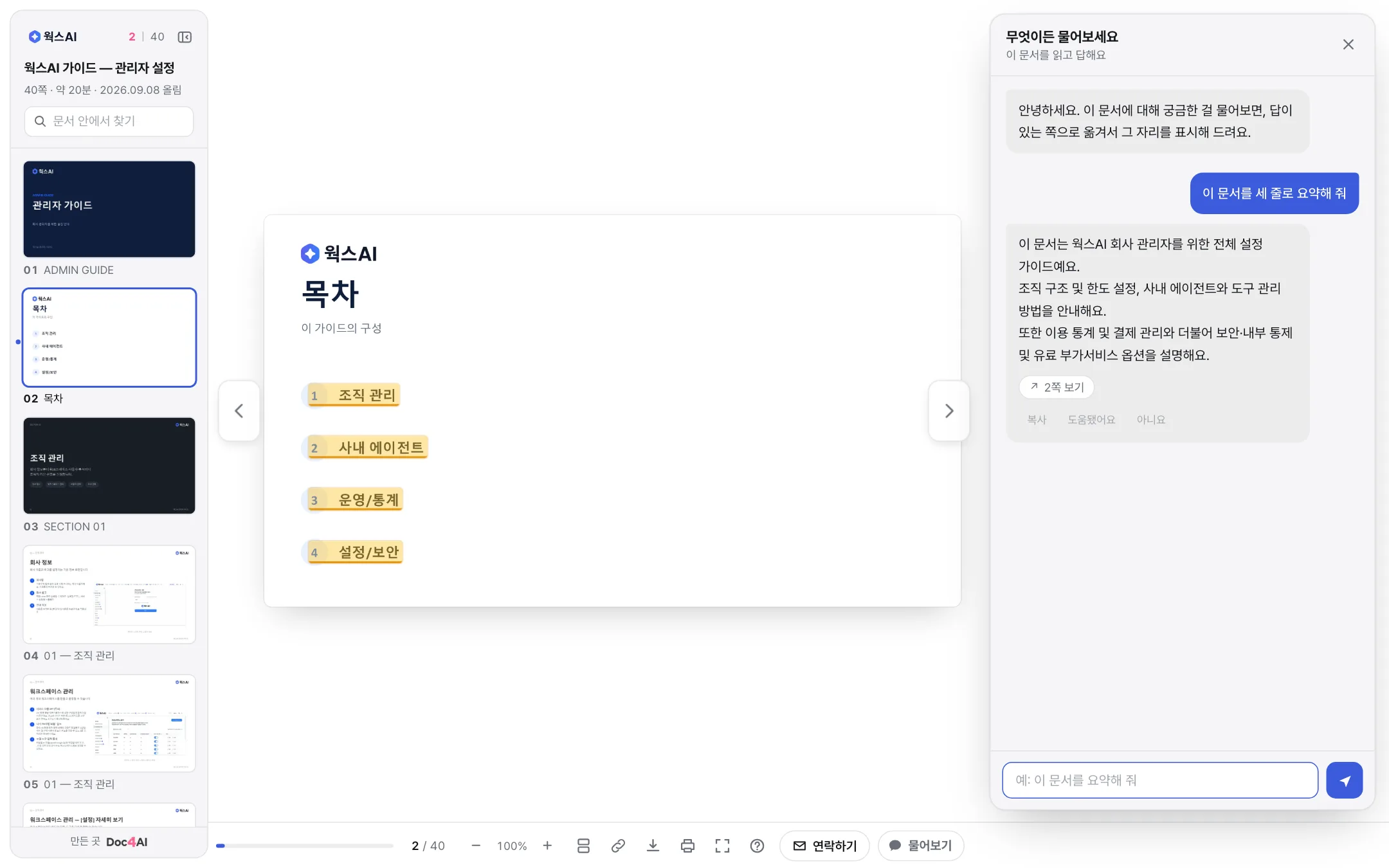
아래 막대의 물어보기(또는 ⌘K)를 누르면 이 문서만 읽고 답하는 도우미가 열려요. 「이 문서를 요약해 줘」「가격은 어떻게 정해져요?」처럼 물으면 답이 글자로 흘러나오고, 근거가 있는 쪽으로 옮겨 그 문장을 표시해요.
- 답 아래 복사 · 도움됐어요/아니요 — 평가는 문서를 보낸 사람에게 전해져요.
- 창 왼쪽 가장자리를 끌어 폭을 조절하고, Esc 로 닫아요. 새로고침해도 대화는 남아요.
- 문서에 없는 내용은 지어내지 않고 「보낸 사람에게 물어보라」고 안내해요.
링크 · QR · 내려받기 · AI로 읽기
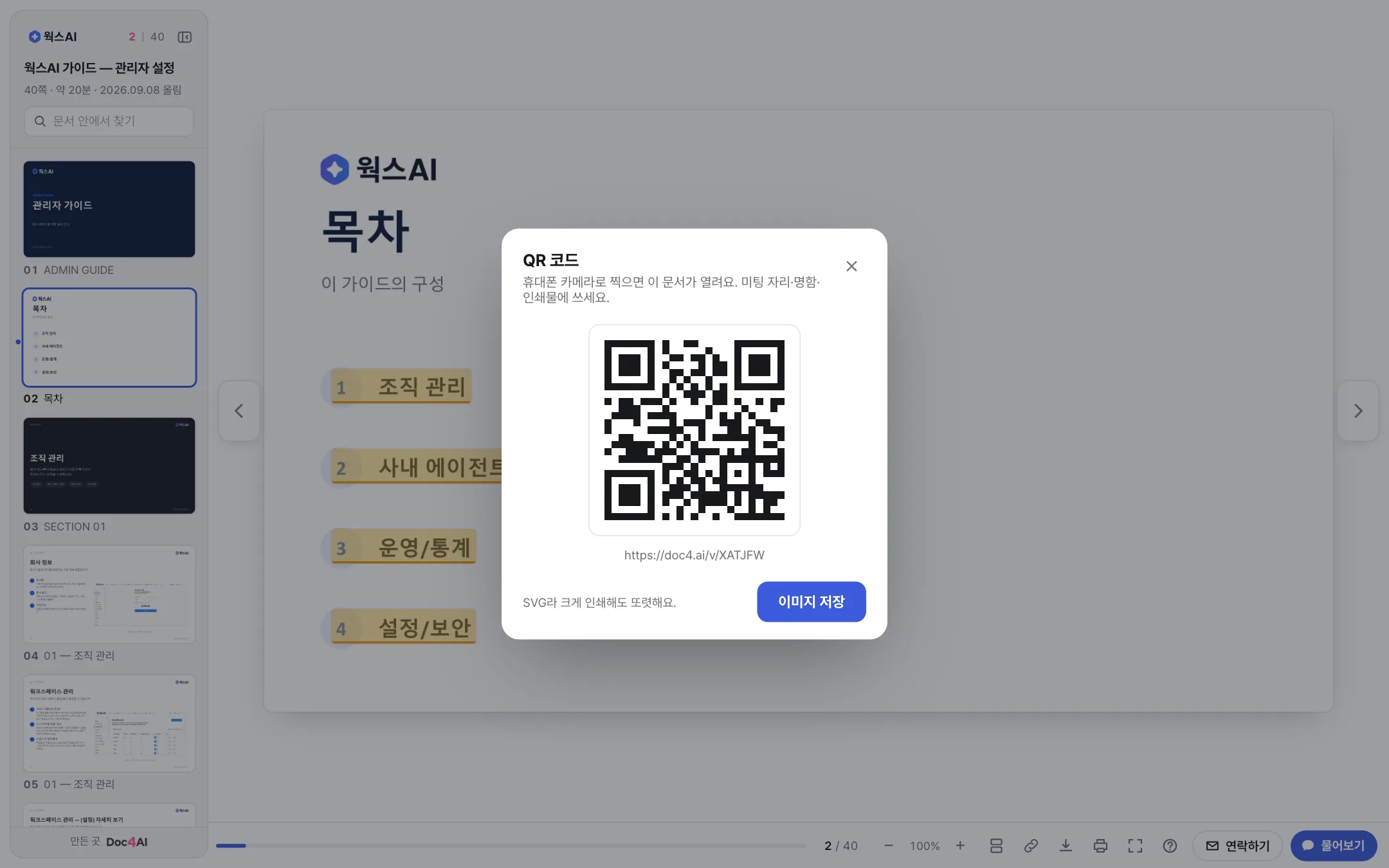
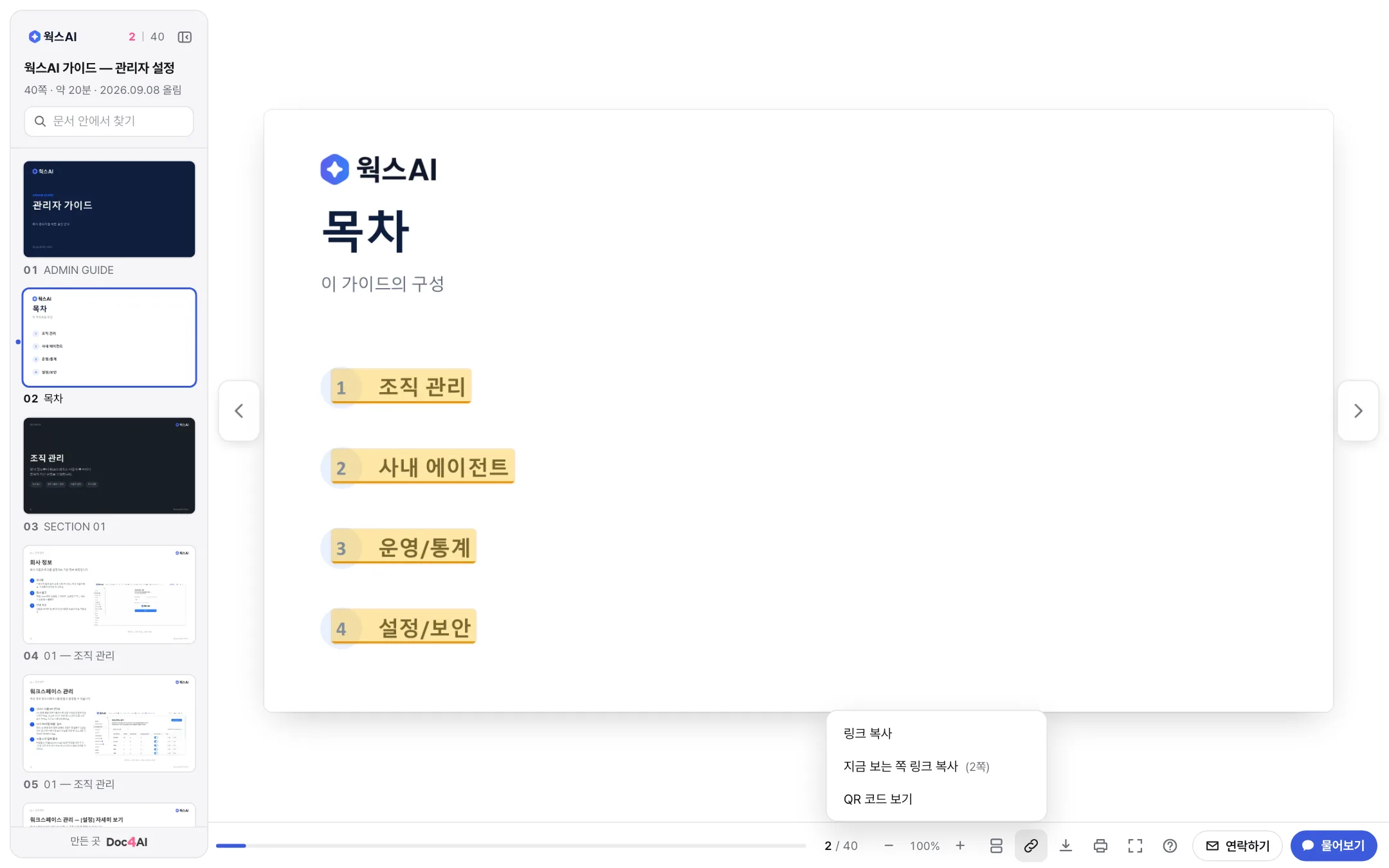
공유 단추에서 링크 복사 · 지금 보는 쪽 링크(누르면 그 쪽부터 열려요) · QR 코드(휴대폰으로 찍으면 열려요, 인쇄용 SVG 저장)를 골라요.
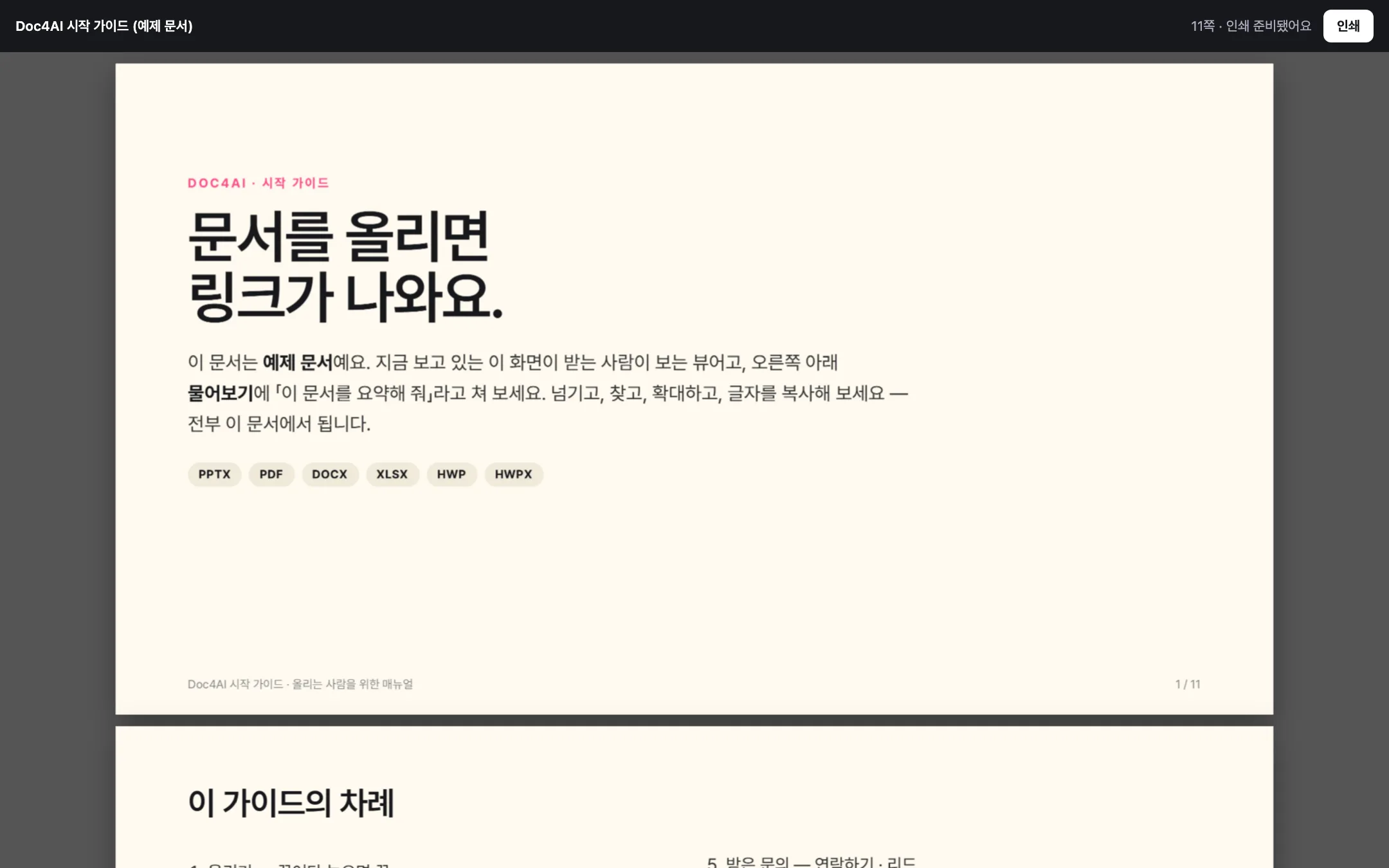
보낸 사람이 허용했으면 내려받기(원본·PDF)와 인쇄(⌘P · 쪽마다 한 장)가 있고, AI로 읽기가 켜진 문서는 링크를 ChatGPT·Claude에 붙이면 AI가 문서 전체를 읽어요.
보낸 사람에게 연락하기
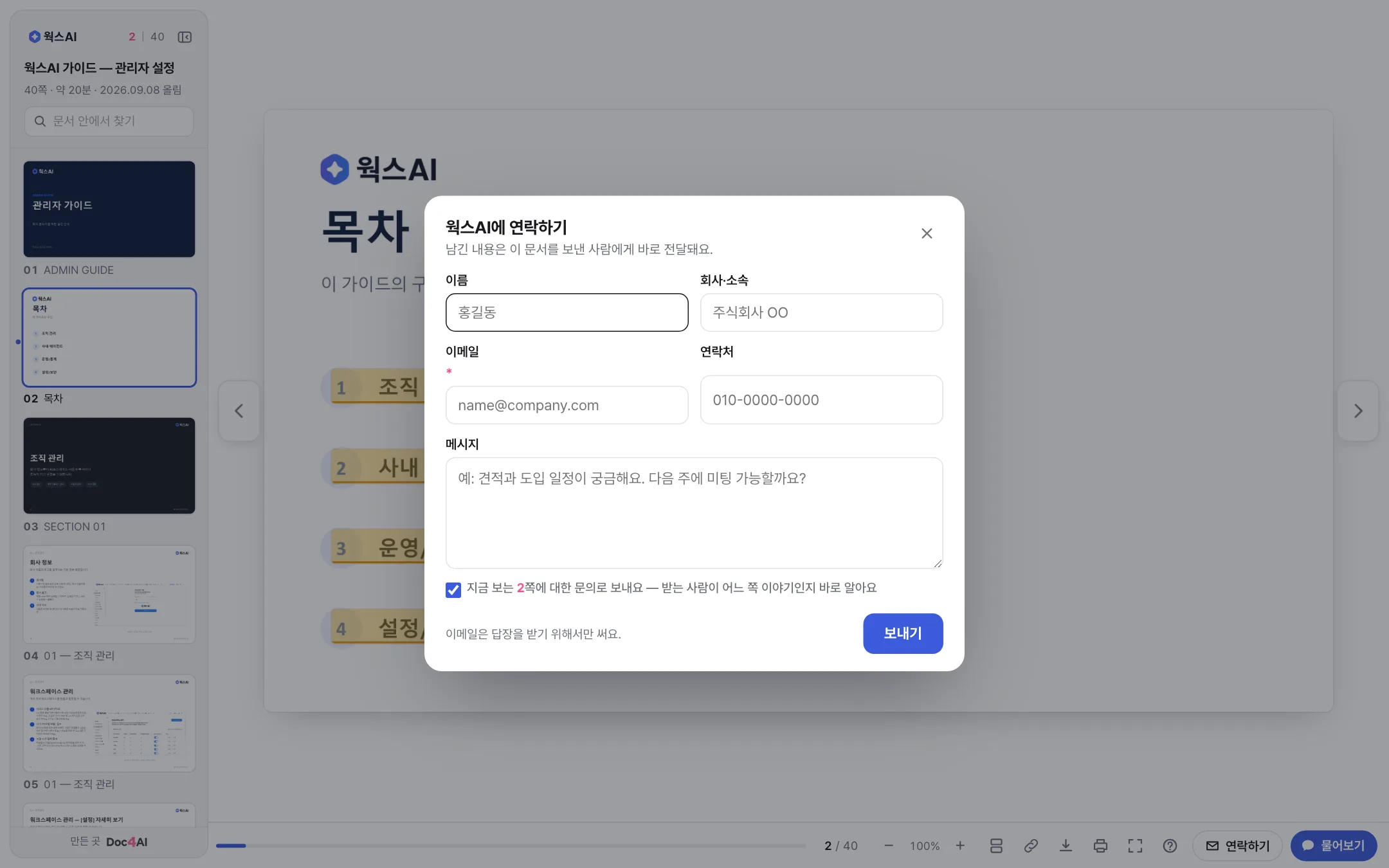
아래 막대의 연락하기를 누르면 이름·회사·이메일·연락처·메시지를 남길 수 있어요. 문서를 보낸 사람에게 바로 메일로 가요. 「지금 보는 N쪽에 대한 문의」가 기본으로 켜져 있어 어느 쪽 이야기인지 함께 전해져요.
보낸 사람이 남긴 메모
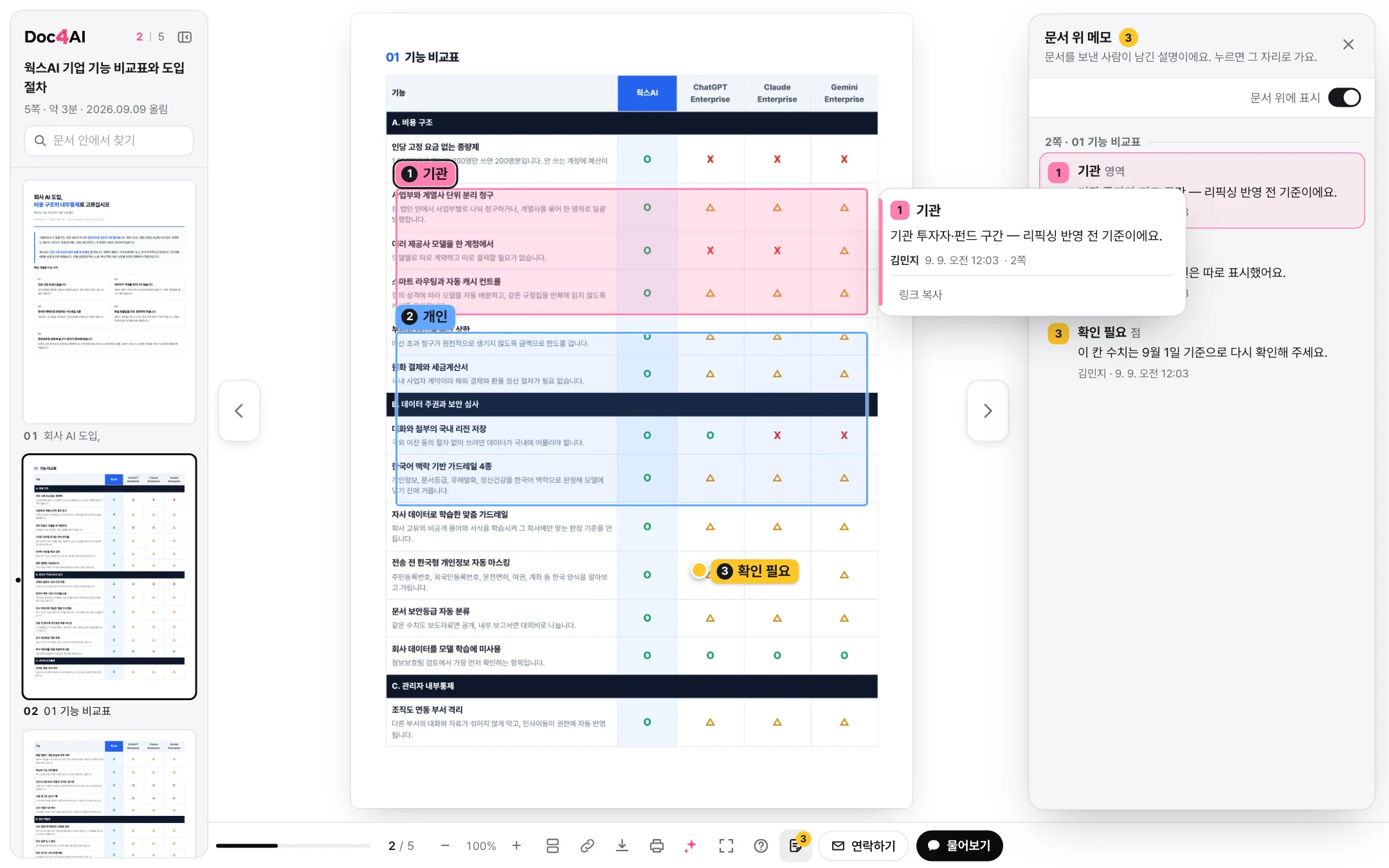
문서 위에 색 상자·점·형광펜 표시와 꼬리표(예: 1 기관)가 있으면 보낸 사람이 남긴 설명이에요. 올리면 내용이 풍선으로 뜨고, 누르면 고정돼요. 아래 막대의 메모 단추(n)를 누르면 오른쪽에 쪽별 목록이 열리고, 항목을 누르면 그 자리로 가서 깜빡여요.
- 풍선의 링크 복사는 그 메모로 바로 열리는 주소를 줘요.
- 목록 위 「문서 위에 표시」를 끄면 표시를 잠시 감출 수 있어요(나에게만).
문서 위에 붙은 영상·그림·링크
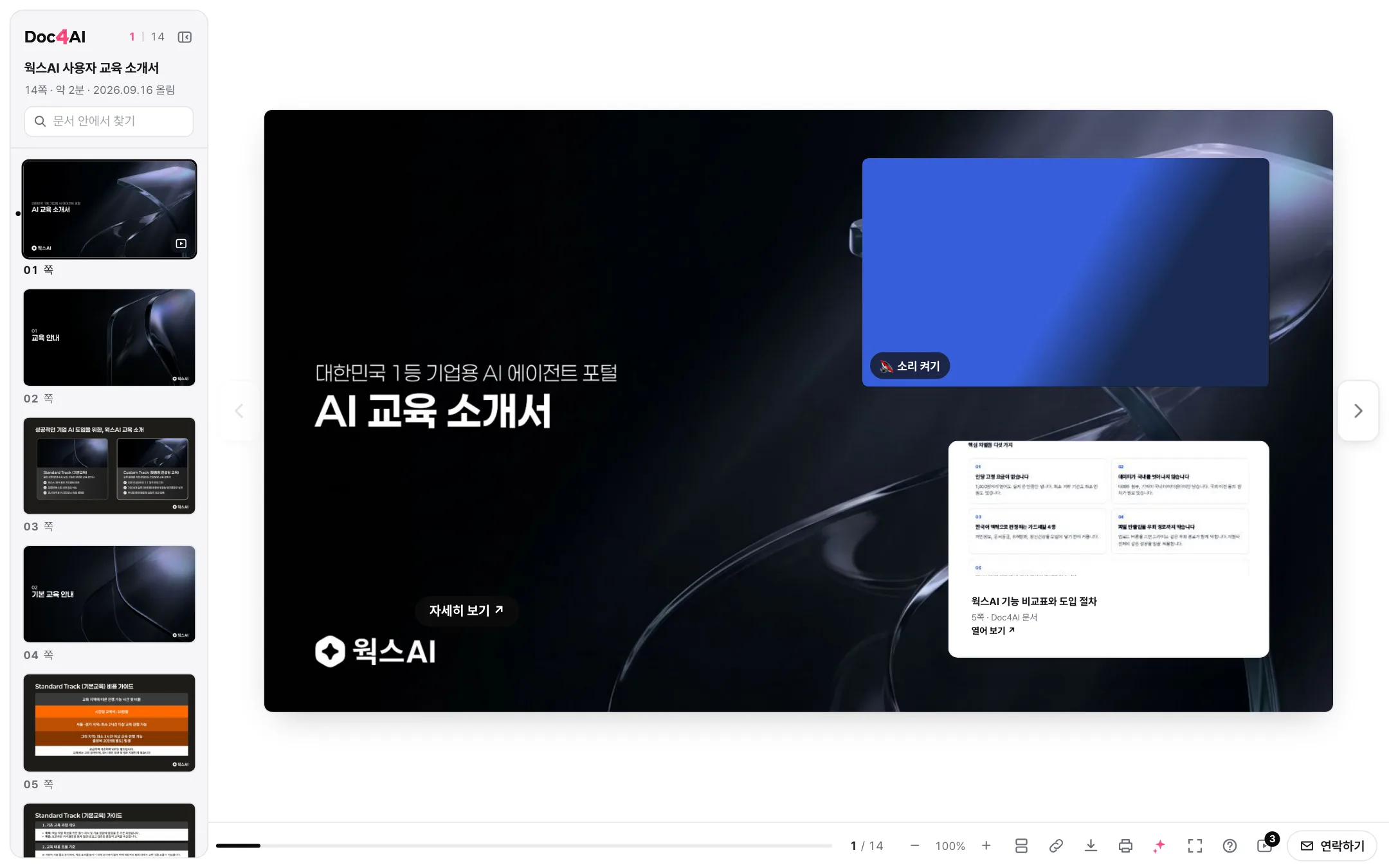
문서 위에 영상·그림·단추가 보이면 보낸 사람이 붙여 둔 거예요. 그 자리에서 바로 재생하고, 눌러서 열어요. 설치도 새 창도 없어요.
- 영상 — 그 자리에서 재생돼요. 소리 없이 저절로 시작한 영상은 소리 켜기를 눌러요.
- 테두리가 살짝 빛나는 자리는 링크예요. 올리면 어디로 가는지 알약이 뜨고, 누르면 새 탭에서 열려요. 「N쪽으로」면 이 문서의 그 쪽으로 넘어가요.
- 그림은 누르면 크게 보여요. 예약·설문·시트처럼 다른 서비스가 들어 있으면 그 안에서 바로 써요. 답답하면 오른쪽 위 새 탭에서 열기.
- 어느 쪽에 무엇이 붙어 있는지는 아래 막대의 단추(a)로 목록을 열어 봐요. 쪽 목록 섬네일에도 작은 표시가 있어요.
자료실 링크를 받았어요
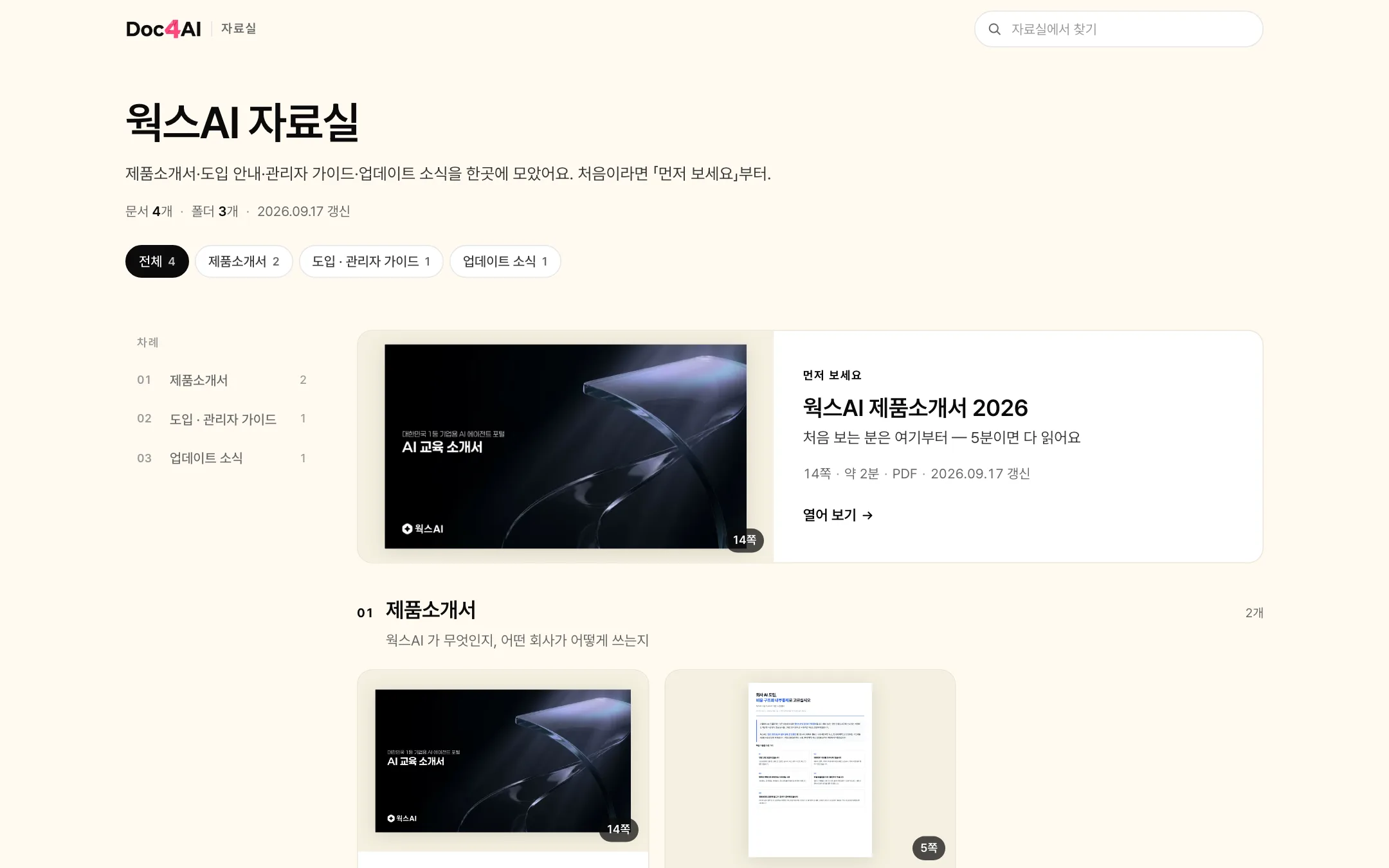
링크가 /r/ 로 시작하고 문서가 여러 장 카드로 모여 있으면 자료실이에요 — 보낸 사람이 제품소개서·매뉴얼·API 문서처럼 한 벌을 폴더로 묶어 보낸 거예요. 카드를 누르면 그 문서가 열리고, 문서 왼쪽 위 ← 자료실 이름을 누르면 다시 돌아와요.
- 폴더 칩·왼쪽 차례를 누르면 그 폴더로 내려가요. 스크롤하면 지금 보는 폴더가 표시돼요. 보낸 사람이 탭 모양을 골랐으면 폴더가 탭으로 바뀌어 한 폴더씩 보여요(찾기는 전체에서).
- 위 찾기칸(/ 또는 ⌘F)에 낱말을 치면 제목·메모에 그 말이 든 문서만 남아요.
- 맨 위 넓은 카드는 보낸 사람이 먼저 보라고 고른 문서예요. 카드의 🔒 는 비밀번호나 이메일이 필요한 문서 — 누르면 그 문서의 잠금 화면이 떠요.
- 자료실 자체에 비밀번호가 걸려 있으면 먼저 비밀번호 화면이 뜨고, 한 번 풀면 30일 동안 다시 묻지 않아요.
끝까지 봤을 때 · 다음에 이어서 보기
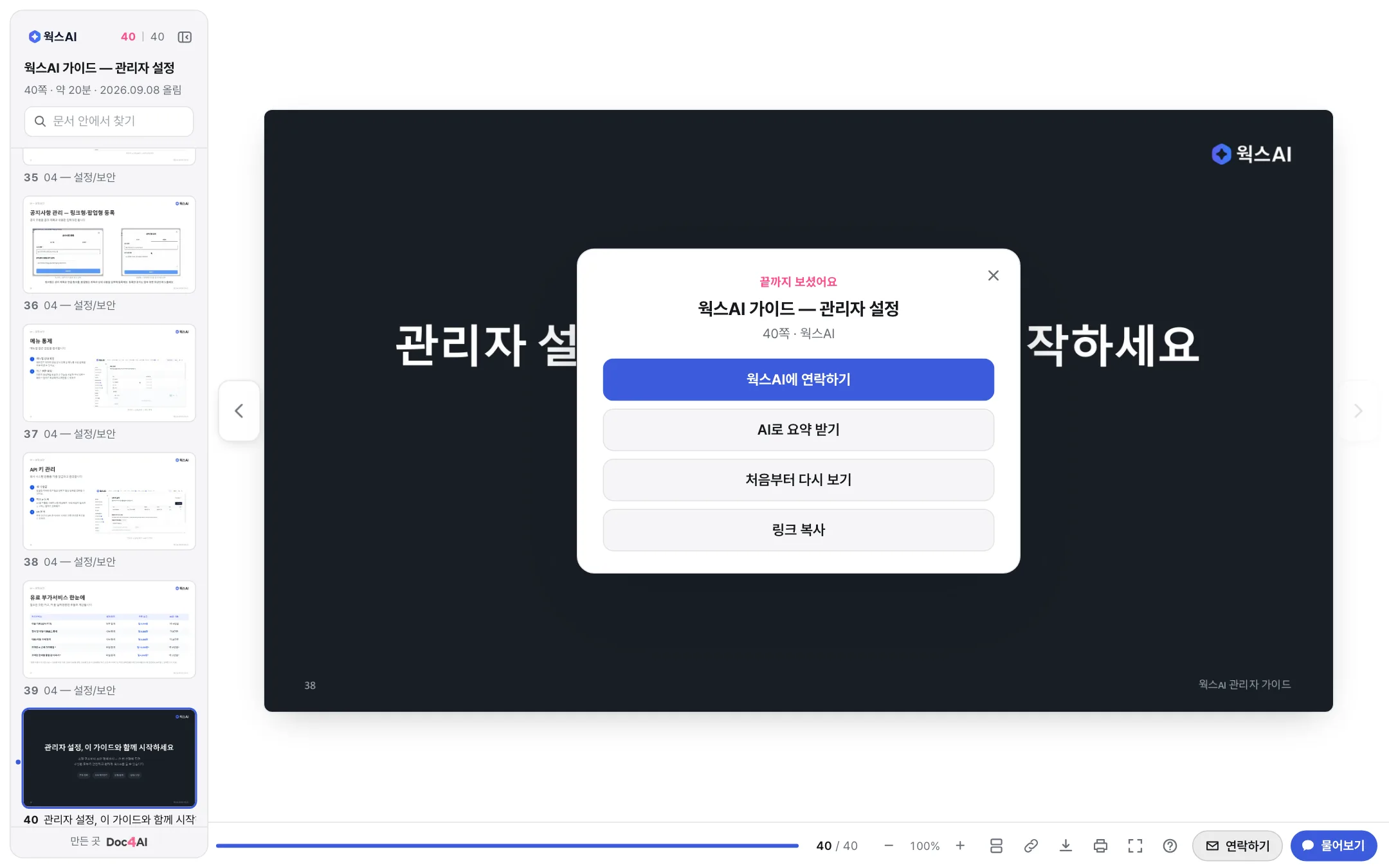
마지막 쪽에서 「다음」을 누르면 끝까지 보셨어요 카드가 떠요 — 연락하기 · AI로 요약 받기 · 처음부터 다시 · 링크 복사.
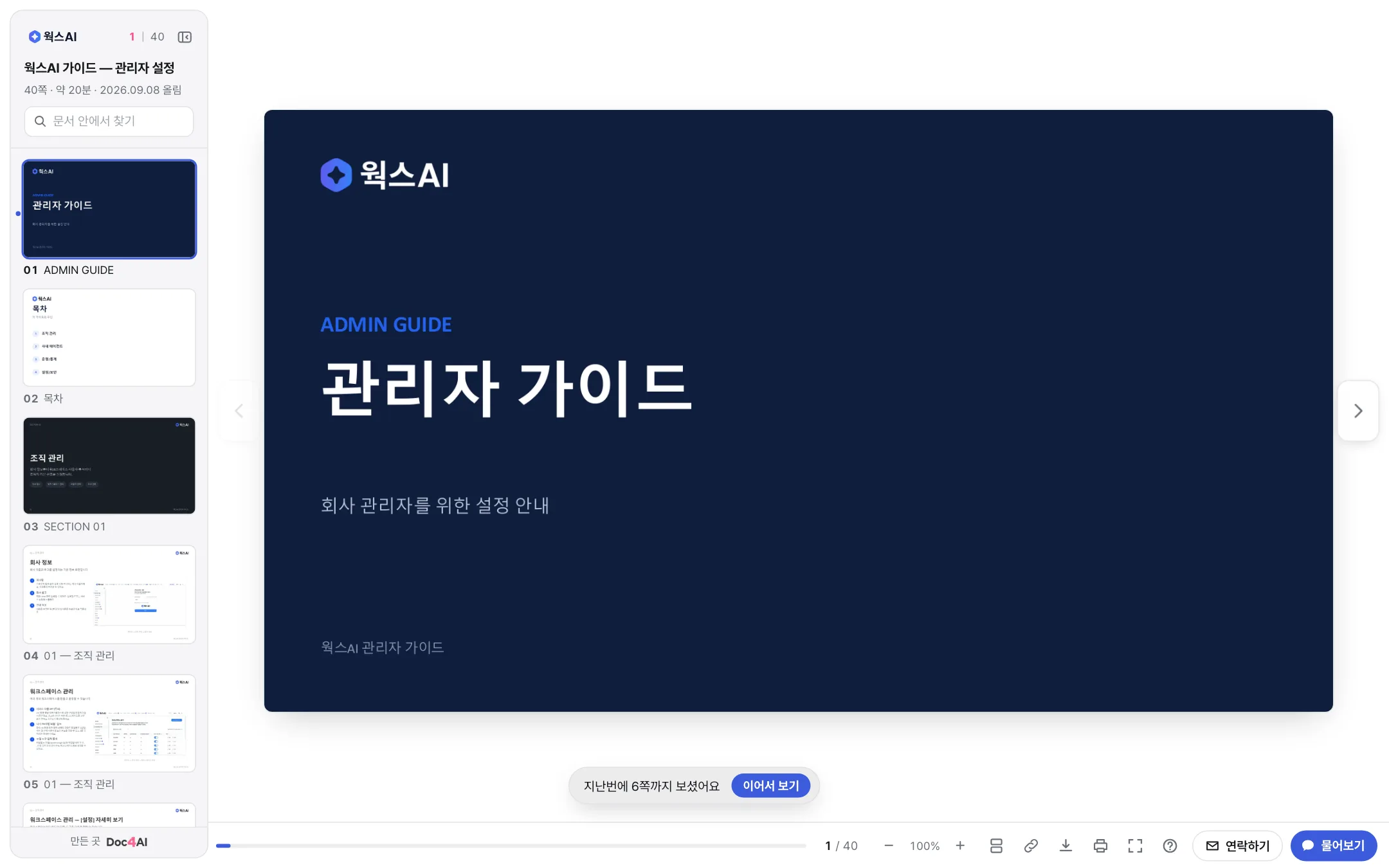
같은 기기에서 다시 열면 「지난번에 14쪽까지 보셨어요 · 이어서 보기」가 떠요(30일 안). 링크에 쪽 번호가 붙어 있으면 그 쪽으로 바로 가요.
단축키
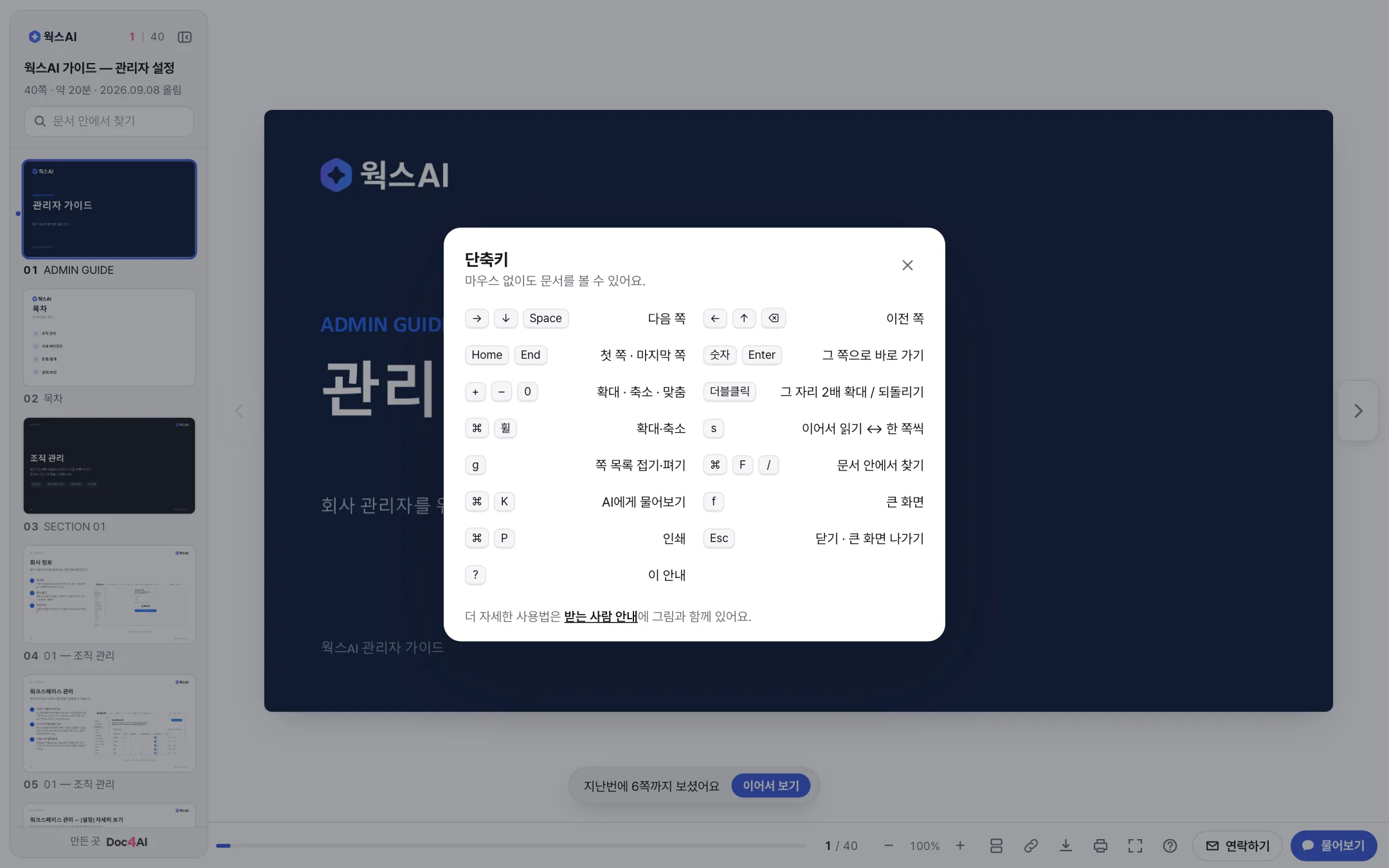
| → ↓ Space / ← ↑ | 다음 · 이전 쪽 (이어서 읽기에서 ↑↓ 는 조금씩 내리기) |
| Home End | 첫 쪽 · 마지막 쪽 |
| 숫자 Enter | 그 쪽으로 바로 |
| + − 0 · 더블클릭 · ⌘+휠 | 확대 · 축소 · 맞춤 |
| s | 이어서 읽기 ↔ 한 쪽씩 |
| ⌘F · / | 문서 안에서 찾기 |
| ⌘K | AI에게 물어보기 |
| g · f · ? · Esc | 쪽 목록 · 큰 화면 · 이 안내 · 닫기 |
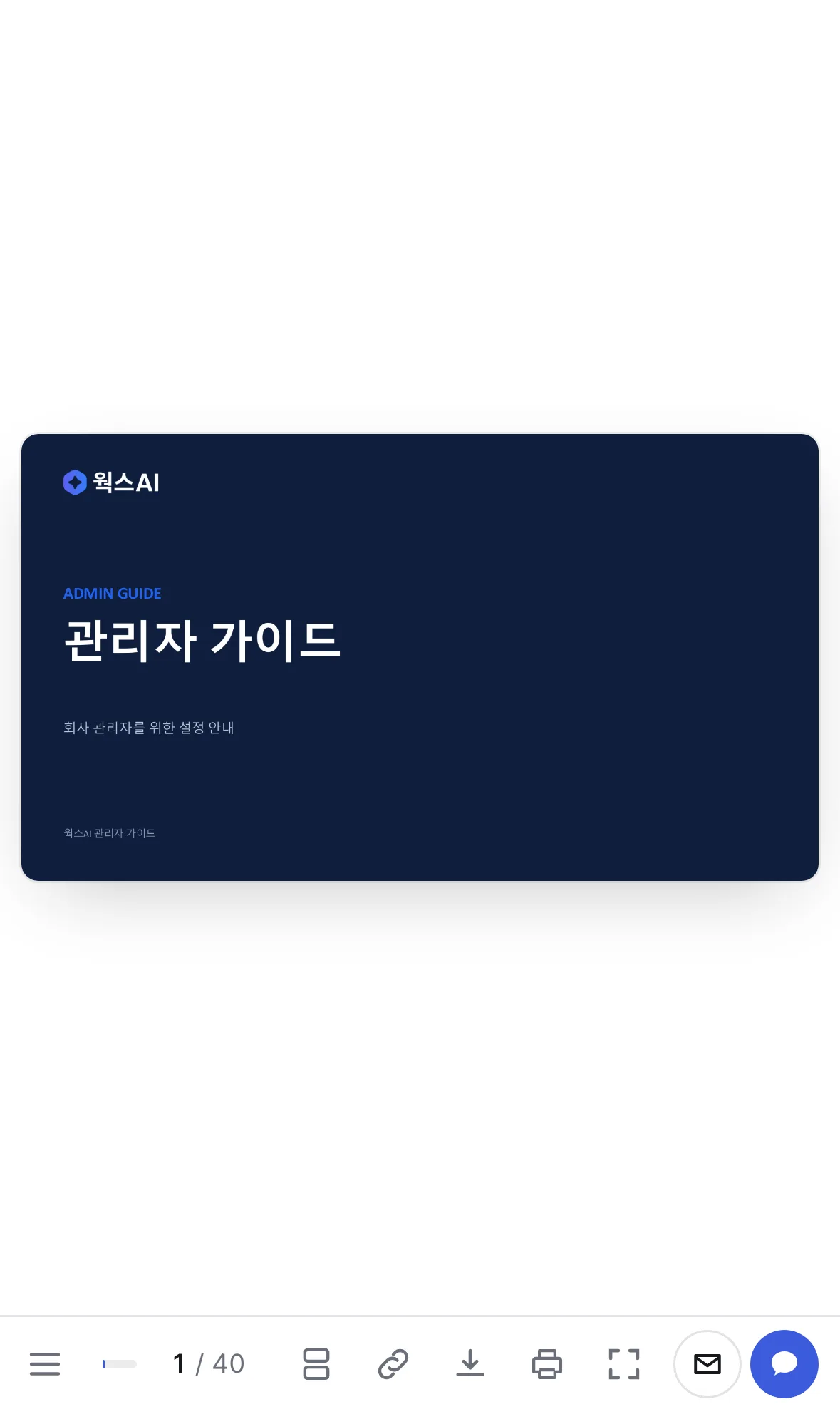
휴대폰에서
세로 문서는 스크롤로, 가로 슬라이드는 손가락으로 밀어 봐요. ☰ 로 쪽 목록을 열고, 물어보기는 아래에서 올라와요. 두 손가락 벌리기 확대는 브라우저 것을 그대로 써요.
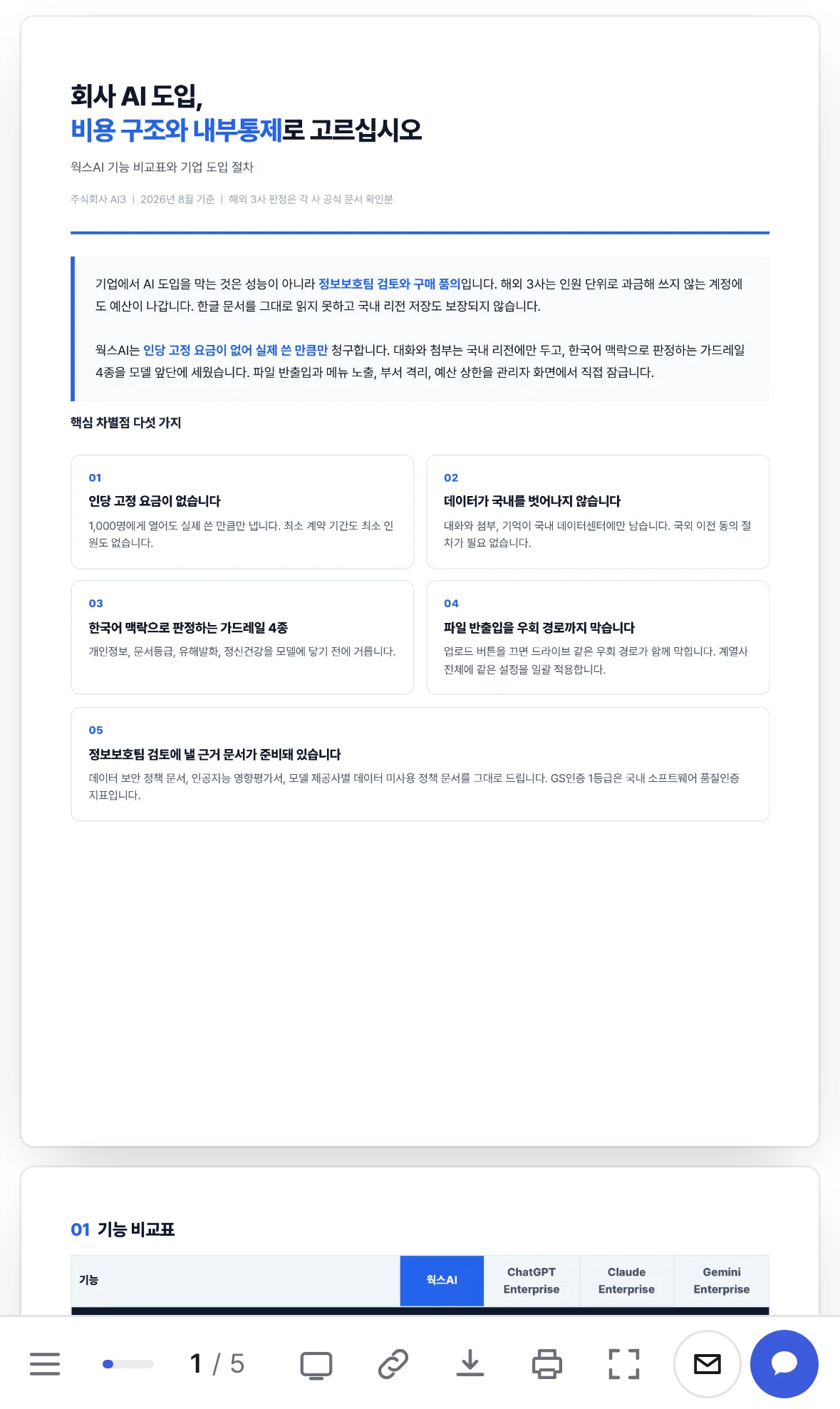
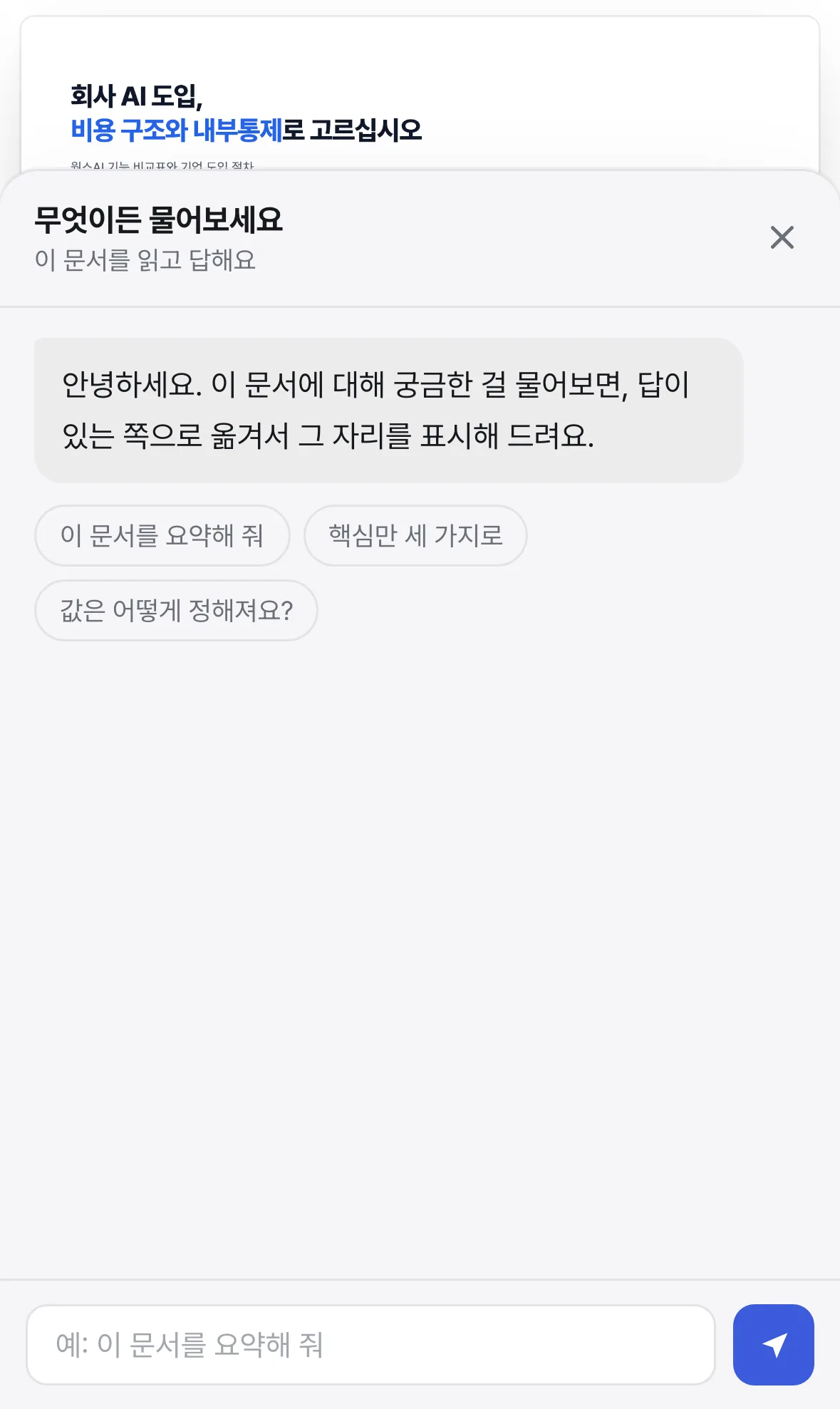
데모 팀이 올린 실제 문서예요(우리 제품소개서 포함). 받는 사람 화면이 어떻게 보이는지 그대로 볼 수 있어요.


보내는 분이라면 보내는 사람 안내를 봐 주세요.